
So verwenden Sie PinSaveHD
Ein vollständiger, verständlicher Leitfaden in englischer Sprache. Fügen Sie unten einen beliebigen öffentlichen Pinterest-Link ein, um es beim Lesen auszuprobieren.
- Keine Anmeldung
- Kein Wasserzeichen
- Kostenlos nutzbar
Füge oben einen öffentlichen Pinterest-Link ein, um Download-Optionen zu sehen
Funktioniert mit öffentlichen Pins von pinterest.com (allen Landesdomains) und pin.it Freigabelinks. Drücke Enter oder tippe auf die Schaltfläche, um zu starten.
Letzte Aktualisierung · Geschrieben vom PinSaveHD-Team
PinSaveHD ist ein kostenloses Web-Tool, das öffentliche Pinterest-Videos, Bilder und GIFs in der besten Pinterest-Qualität auf Ihrem Telefon oder Computer speichert. Diese Anleitung führt Sie in einfachen Worten durch jeden Schritt, vom Kopieren eines Links bis zum Auffinden der Datei auf Ihrem Gerät. Sie benötigen kein Konto, keine App oder Browsererweiterung. Alles funktioniert in Ihrem normalen Webbrowser.
Wenn Sie es eilig haben, fügen Sie einen Link in das Feld oben ein und drücken Sie Herunterladen. Wenn Sie alle Optionen verstehen möchten, lesen Sie weiter.
Was Sie mit PinSaveHD herunterladen können
PinSaveHD funktioniert mit jedem öffentlichen Pinterest-Link. Folgendes können Sie sparen:
- Videos – Video-Pins als MP4-Dateien, normalerweise in 720p HD. Siehe die Pinterest-Video-Downloader.
- Bilder – Fotos in der ursprünglich hochgeladenen Größe, nicht in der kleinen Feed-Vorschau. Benutzen Sie die Bild-Downloader.
- GIFs – animierte Pins als GIF-Dateien mit dem GIF-Downloader.
- Karussells – jede Folie eines Mehrbild-Pins mit dem Karussell-Downloader.
- Ideen-Pins und Geschichten – jede Seite eines mehrseitigen Pins mit dem Ideen-Pin-Downloader.
- Pinnwände – die öffentlichen Pins auf einer Tafel mit dem Board-Downloader.
- Profile – Aktuelle öffentliche Pins eines Benutzers mit dem Profil-Downloader.
- Miniaturansichten – das Titelbild eines Video-Pins mit dem Miniaturbild-Downloader.
So kopieren Sie einen Pinterest-Link
Jeder Download beginnt mit einem Link. Die Art und Weise, wie Sie es kopieren, hängt von Ihrem Gerät ab.
Auf der Android-App
- Öffnen Sie die Pinterest-App und tippen Sie auf den gewünschten Pin, sodass dieser im Vollbildmodus geöffnet wird.
- Tippen Sie auf Teilen -Taste (der Pfeil oder die drei Punkte neben der Stecknadel).
- Tippen Sie auf Link kopieren. Eine kurze Nachricht bestätigt, dass der Link kopiert wurde.
Auf der iPhone- oder iPad-App
- Öffnen Sie den Pin in der Pinterest-App.
- Tippen Sie auf Teilen -Symbol unter dem Pin.
- Wählen Link kopieren. Der Link befindet sich jetzt in Ihrer Zwischenablage und kann eingefügt werden.

In einem Desktop-Browser
- Öffnen Sie pinterest.com und klicken Sie auf den Pin, sodass eine eigene Seite geöffnet wird.
- Klicken Sie auf die Adressleiste oben im Browser, um den vollständigen Link auszuwählen.
- Drücken Sie Strg + C unter Windows bzw Befehl + C auf dem Mac, um es zu kopieren.
Kurze Links, die mit beginnen pin.it funktioniert auch. PinSaveHD erweitert sie automatisch für Sie. Sie können auch eines mit dem überprüfen pin.it Link Expander.
So laden Sie Schritt für Schritt ein Pinterest-Video herunter
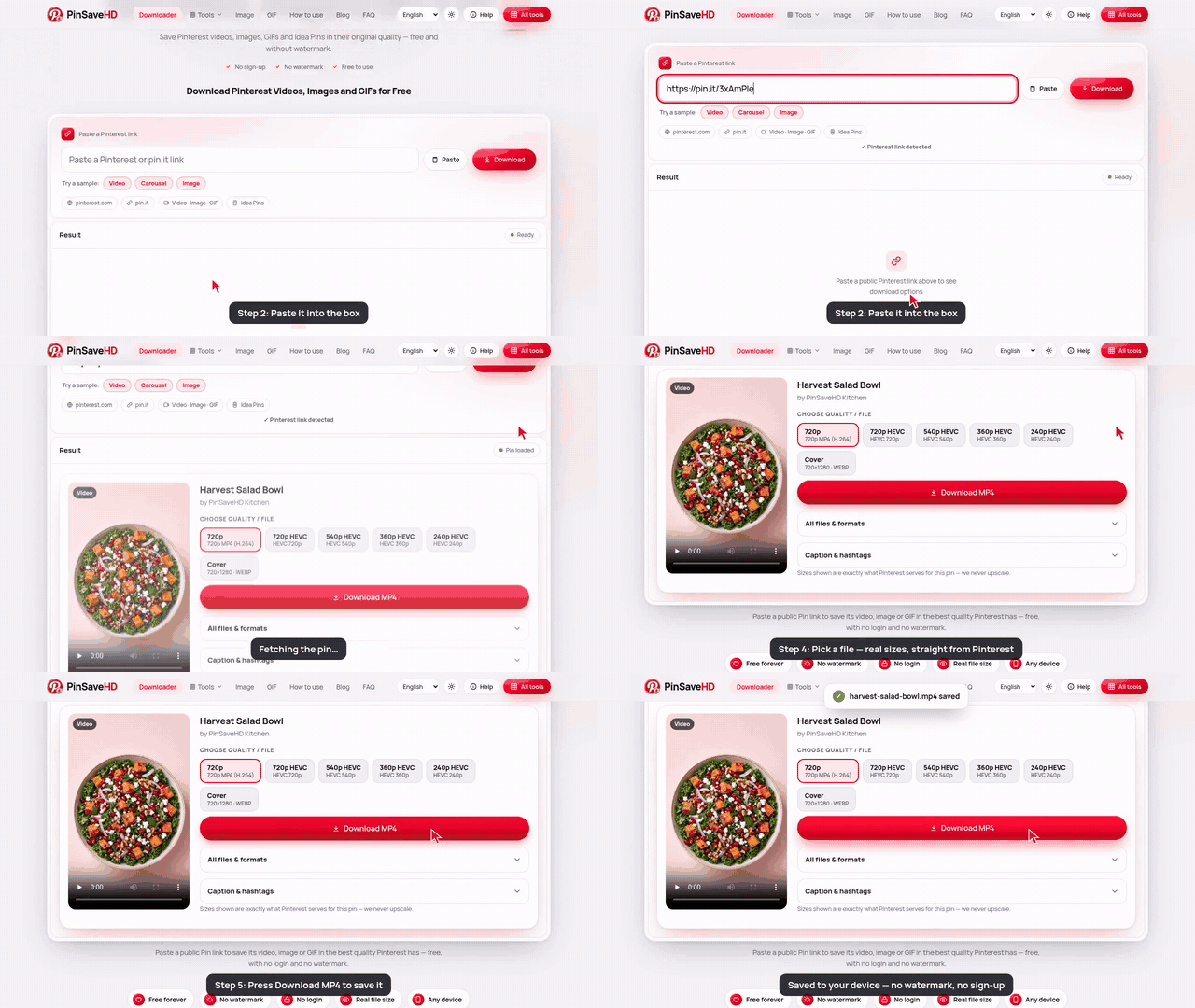
- Kopieren Sie den Pin-Link. Tippen Sie in der Pinterest-App auf „Teilen“ und dann auf „Link kopieren“. Kopieren Sie auf einem Computer die Adresse aus der Browserleiste.
- Fügen Sie den Link in PinSaveHD ein. Öffnen Sie pinsavehd.com, tippen Sie auf das Feld oben und fügen Sie den Link ein, oder tippen Sie auf die Schaltfläche „Einfügen“.
- Klicken Sie auf „Herunterladen“. PinSaveHD liest die öffentliche PIN und zeigt jede gefundene Datei an, normalerweise in etwa einer Sekunde.
- Wählen Sie eine Qualität. Wählen Sie die gewünschte Größe. Die oberste Option ist mit „Best“ gekennzeichnet und bietet die höchste verfügbare Qualität.
- Speichern Sie die Datei. Tippen Sie auf die Download-Schaltfläche. Die Datei wird in Ihren Download-Ordner oder in „Dateien“ auf dem iPhone verschoben.

Nachdem Sie auf „Herunterladen“ geklickt haben, erscheint eine Ergebniskarte mit einer Vorschau des Pins. Unter Wählen Sie Qualität Sie sehen die jeweilige Videogröße, zum Beispiel 720p oder 540p. Die erste Option trägt ein Grün Am besten -Abzeichen, das die höchste Qualität darstellt, die Pinterest für dieses Video hat. Tippen Sie auf die große Download-Schaltfläche, um es zu speichern. Sie können öffnen Alle Dateien und Formate , um jede Datei mit ihrer genauen Größe anzuzeigen.

So laden Sie Pinterest-Bilder herunter
Bilder funktionieren auf die gleiche Weise. Fügen Sie den Pin-Link ein und klicken Sie auf „Herunterladen“. PinSaveHD zeigt vor dem Speichern die Originalgröße in Pixel an, z. B. 1200 x 1800. Die Datei behält ihr ursprüngliches Format, nämlich JPG, PNG oder WebP. Sollte das Original nicht verfügbar sein, wird eine 736px-Version als Backup angeboten. Für eine Seite, die nur für Fotos erstellt wurde, verwenden Sie die Pinterest-Bild-Downloader.
So laden Sie Pinterest-GIFs herunter
Fügen Sie den Link eines animierten Pins ein. PinSaveHD findet die GIF-Datei und ermöglicht es Ihnen, sie zu speichern, damit sie sich weiterbewegt. Einige „GIFs“ auf Pinterest sind eigentlich kurze Videos; In diesem Fall erhalten Sie eine MP4, die kleiner und flüssiger ist. Die GIF-Downloader Seite erklärt den Unterschied.
Karussells, Ideen-Pins und mehrere Bilder
Einige Pins enthalten mehrere Bilder oder Seiten. Wenn Sie einen dieser Links einfügen, listet PinSaveHD jede Folie oder Seite in einer eigenen Zeile auf, der Reihe nach nummeriert. Speichern Sie die benötigten Dateien oder alle nacheinander. Idea Pins können Videos und Bilder mischen und jeder Teil wird separat angezeigt.
Laden Sie Pinterest-Boards und -Profile herunter
Um viele Pins auf einmal zu speichern, fügen Sie einen Board-Link (z. B. pinterest.com/name/board-name) in das ein Board-Downloader, oder ein Profillink in die Profil-Downloader.
- PinSaveHD listet bis zu auf 100 öffentliche Pins aus dem Board oder Profil.
- Sie können einzelne Pins aus der Liste herunterladen oder alles als einen speichern PLZ Datei.
- Die ZIP-Datei ist in Ihrem Browser integriert, daher kann es bei großen Foren einen Moment dauern.
Bulk-Links: viele Pins auf einmal
Wenn Sie eine Liste mit Pin-Links haben, öffnen Sie die Massen-Downloader. Bis zu einfügen 25 Links, einen pro Zeile, und klicken Sie auf „Herunterladen“. Jeder Pin verfügt über eigene Download-Buttons und Sie können sie alle als ZIP herunterladen.
Bildunterschriften und Hashtags kopieren
Jedes Ergebnis hat eine Bildunterschrift und Hashtags Abschnitt. Öffnen Sie es, um den Pin-Titel, die vollständige Beschriftung und die Hashtags als Chips anzuzeigen. Tippen Sie auf Kopieren neben einem von ihnen; Die Schaltfläche ändert sich in „Kopiert!“. Sie wissen also, dass es funktioniert hat. Die Untertitel- und Hashtag-Kopierer macht dasselbe auf seiner eigenen Seite.
Wo Ihre Dateien gespeichert werden
Android
Dateien gehen zum Downloads Ordner. Öffnen Sie die App „Dateien“ oder „Meine Dateien“ und tippen Sie auf „Downloads“. Videos und Bilder werden nach einem Moment auch in Google Fotos oder der Galerie angezeigt.
iPhone und iPad
Safari speichert im Dateien App, in Auf meinem iPhone › Downloads. Um ein Video oder Bild in „Fotos“ zu verschieben, öffnen Sie es in „Dateien“ und tippen Sie auf Teilen und wähle Video speichern bzw Bild speichern.
Windows
Dateien landen in Dieser PC › Downloads. Drücken Sie in den meisten Browsern Strg + J, um Ihre letzten Downloads anzuzeigen.
Mac
Schauen Sie in die Downloads -Ordner im Finder oder klicken Sie in Safari oder Chrome auf den Download-Pfeil.

Auswahl von Qualität und Dateigröße
Pinterest speichert jedes Video in mehreren Größen. Höhere Zahlen bedeuten ein schärferes Bild und eine größere Datei:
- 720p oder 1080p – am besten zum Ansehen auf einem großen Bildschirm oder zum Bearbeiten geeignet.
- 540p – eine gute Balance für Telefone.
- 360p oder 240p – kleine Dateien, die Daten speichern.
Einige Größen sind markiert HEVC. HEVC ist ein neueres Videoformat, das die gleiche Qualität in einer kleineren Datei bietet. Die Wiedergabe erfolgt auf neueren iPhones, Macs und den meisten neuen Android-Telefonen, einige ältere Windows-PCs benötigen jedoch einen zusätzlichen Codec. Wenn eine Datei nicht abgespielt werden kann, wählen Sie stattdessen die Option „Nur MP4“. PinSaveHD skaliert nie hoch: Die Größe, die Sie sehen, entspricht genau dem, was Pinterest bietet.
Fehlerbehebung
„Dieser Pin ist privat“ oder es wird nichts gefunden
Der Pin befindet sich auf einer geheimen Pinnwand, das Konto ist privat oder der Pin wurde gelöscht. Es können nur öffentliche Pins gespeichert werden.
Der Link funktioniert nicht
Stellen Sie sicher, dass Sie den vollständigen Link kopiert haben, beginnend mit pinterest.com/pin/ oder pin.it/. Entfernen Sie zusätzliche Wörter, die manchmal in einem geteilten Link enthalten sind. Versuchen Sie zunächst, den Link in Ihrem Browser zu öffnen, um zu prüfen, ob er geladen wird.
Der Download wird in einem neuen Tab geöffnet
Ihr Browser spielt die Datei ab, anstatt sie zu speichern. Drücken Sie auf einem Telefon lange auf die Download-Taste und wählen Sie „Download-Link“. Klicken Sie auf einem Computer mit der rechten Maustaste und wählen Sie Link speichern unter.
iPhone-Tipps
Verwenden Sie Safari für reibungslose Downloads. Wenn scheinbar nichts passiert, tippen Sie auf den blauen Pfeil in der Adressleiste, um Ihre Downloads anzuzeigen. Öffnen Sie dann die Datei und speichern Sie sie unter „Fotos“.
Immer noch nicht weitergekommen? Siehe Download funktioniert nicht bzw ein Problem melden.
Respekt vor Urhebern und Urheberrechten
Pins werden von echten Menschen hergestellt. Das Speichern einer öffentlichen PIN für den persönlichen Gebrauch, etwa ein Rezept zum späteren Kochen oder ein Moodboard, ist normalerweise in Ordnung. Bitte veröffentlichen Sie die Videos oder Bilder anderer Personen nicht als Ihre eigenen, entfernen Sie keine Wasserzeichen und verwenden Sie sie nicht ohne Erlaubnis in Anzeigen. Geben Sie beim Teilen den Namen des Erstellers an und verlinken Sie zurück zum Original-Pin. Lesen Sie mehr auf unserer Urheberrecht und verantwortungsbewusste Nutzung Seite.
So laden Sie Pinterest-Videos herunter (Schnellversion)
- Kopieren Sie den Link. Tippen Sie in der Pinterest-App auf Teilen → Link kopieren; Kopieren Sie auf einem Computer die Adressleiste.
- Fügen Sie es in PinSaveHD ein. Die Pinterest-Video-Downloader liest den Pin und zeigt jede Qualität.
- Speichern Sie das Pinterest-Video. Tippen Sie neben der gewünschten Größe auf „Herunterladen“. Die MP4 geht zu „Downloads“ oder zu „Dateien“ auf dem iPhone.
Das ist der gesamte Pinterest-Download-Prozess: keine App, kein Konto und kein Wasserzeichen. Die gleichen drei Schritte speichern Bilder, GIFs und Ideen-Pins.
Häufig gestellte Fragen
Wie lade ich Pinterest-Videos herunter?
Kopieren Sie den Pin-Link, fügen Sie ihn in PinSaveHD ein und tippen Sie auf „Herunterladen“. Das Video wird als MP4 in der besten Pinterest-Qualität gespeichert.
Ist die Nutzung von PinSaveHD kostenlos?
Ja. Jedes Tool auf PinSaveHD ist kostenlos. Es ist keine Anmeldung erforderlich, es muss keine App installiert werden und Ihren Dateien wird kein Wasserzeichen hinzugefügt.
Benötige ich ein Pinterest-Konto?
Nein. Sie benötigen lediglich den Link zu einem öffentlichen Pin, Board oder Profil. Wir fragen niemals nach Ihrem Pinterest-Login.
Kann ich private oder geheime Pins herunterladen?
Nein. PinSaveHD funktioniert nur mit öffentlichen Inhalten. Pins auf geheimen Boards, privaten Profilen oder gelöschten Pins können nicht gespeichert werden.
Was ist die beste Qualität, die ich bekommen kann?
Sie erhalten die besten Datei-Pinterest-Stores für diesen Pin. Bei den meisten Videos beträgt die Auflösung 720p, manchmal auch 1080p. Bilder werden in ihrer ursprünglich hochgeladenen Größe angezeigt, wenn Pinterest diese beibehält. Wir skalieren nie.
Warum wird das Video in einem neuen Tab geöffnet, anstatt es herunterzuladen?
Einige Browser spielen MP4-Dateien ab, anstatt sie zu speichern. Drücken Sie lange auf die Download-Schaltfläche (Telefon) oder klicken Sie mit der rechten Maustaste darauf und wählen Sie Link speichern unter (Computer).
Wohin gehen meine Downloads auf dem iPhone?
Safari speichert Dateien in der Dateien-App im Ordner „Downloads“. Öffnen Sie die Datei, tippen Sie auf „Teilen“ und wählen Sie „Video speichern“ oder „Bild speichern“, um sie in „Fotos“ zu verschieben.
Kann ich ein ganzes Board auf einmal herunterladen?
Ja. Fügen Sie den Board-Link in den Board-Downloader ein. Es listet bis zu 100 öffentliche Pins auf und Sie können sie einzeln oder als einzelne ZIP-Datei speichern.
Wie viele Links kann ich in großen Mengen einfügen?
Der Bulk Downloader akzeptiert bis zu 25 Pin-Links auf einmal, einen Link pro Zeile.
Ist das Herunterladen von Pinterest legal?
Das Speichern öffentlicher Pins für den persönlichen Gebrauch, etwa zur Inspiration oder zur Offline-Ansicht, ist im Allgemeinen in Ordnung. Das Weiterveröffentlichen oder Verkaufen der Arbeit einer anderen Person erfordert die Erlaubnis des Erstellers.
Behält PinSaveHD eine Kopie meiner Dateien?
Nein. Dateien werden von Pinterest direkt auf Ihr Gerät gestreamt. Wir speichern Ihre Downloads nicht und führen auch keinen Download-Verlauf.
Weitere Hilfe: Kurzanleitung · FAQ · alle Pinterest-Tools · Blog