
Pinterest-Pin-Ersteller
Geben Sie einen Titel ein und erhalten Sie sechs fertige Pin-Designs oder beginnen Sie mit über 120 Vorlagen. 35 Schriftarten, Texteffekte, kostenlose Fotos, Symbole und Massenexport, alles in Ihrem Browser. Keine Anmeldung, kein Wasserzeichen.
- Kostenlos, keine Anmeldung
- Kein Wasserzeichen
- Läuft in Ihrem Browser


Erstellt mit PinSaveHD Pin Creator
Vier Pins, die mit wenigen Klicks aus den integrierten Vorlagen erstellt wurden. Wählen Sie eines aus, um dasselbe Layout im Editor zu öffnen und es zu Ihrem eigenen zu machen.
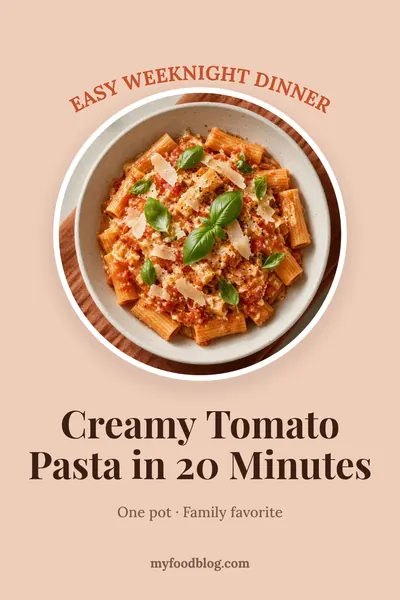
Rezept-Pin 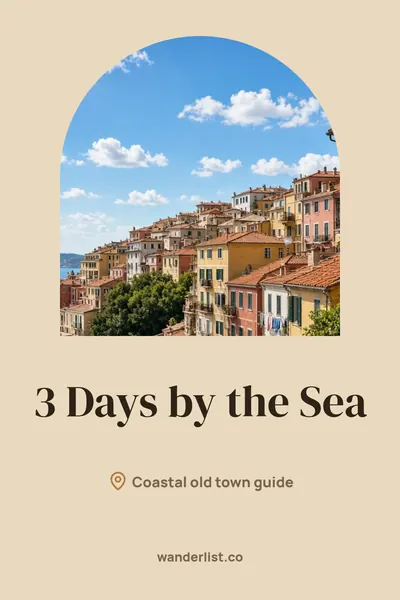
Reisestift 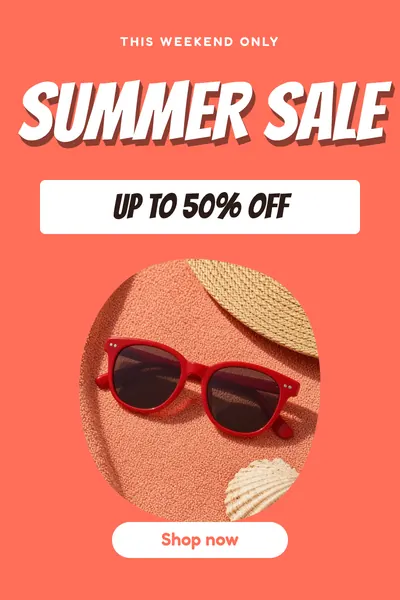
Verkaufspin 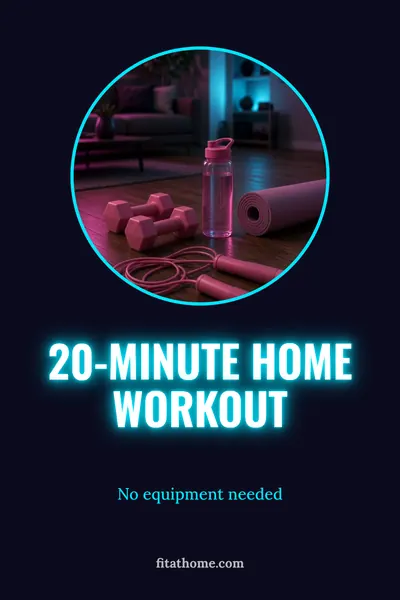
Fitness-Pin
Was ist der PinSaveHD Pin Creator?
Der Pin Creator ist ein kostenloses Design-Tool für Pinterest. Es hilft Bloggern, Shop-Inhabern und YouTubern, Fotos und einen kurzen Titel in einen Pin zu verwandeln, der im Feed hervorsticht. Es läuft vollständig in Ihrem Webbrowser, sodass nichts installiert und kein Konto erstellt werden muss. Ihre Fotos bleiben auf Ihrem Gerät.
Es ist auf Geschwindigkeit ausgelegt: Wählen Sie ein vorgefertigtes Layout, fügen Sie Ihre Fotos ein und geben Sie einen Titel ein. Wenn Sie mehr Kontrolle wünschen, ist jeder Teil des Pins eine Ebene, die Sie verschieben, in der Größe ändern, neu einfärben oder löschen können.
Was Sie tun können
- Magischer Stift – Geben Sie einen Titel und eine optionale Website ein und erhalten Sie in einer Sekunde sechs verschiedene vorgefertigte Designs, auf Wunsch mit passenden kostenlosen Fotos.
- Über 120 Originalvorlagen – in 27 Kategorien, mit einer Registerkarte „Trends“: Blogbeitrag, Listicle, Rezept, Wohnkultur, Heimwerken, Mode, Schönheit, Reisen, Fitness, Zitat, Hochzeit, Elternschaft, Finanzen, Produkt und Verkauf, Etsy-Shop, Immobilien, Veranstaltungen, Feiertage (Weihnachten, Neujahr, Valentinstag, Halloween), Infografik, Checkliste, Vorher und Nachher, Collage, Karussell, Ideen-Pin-Geschichte, Ästhetik, Typografie und nur Text. Für die Vorschauen verwenden wir unsere eigenen Beispielfotos. Durchsuchen Sie sie, mischen Sie dann den Stil oder wechseln Sie mit einem Klick zu einer von 16 Farbpaletten und 14 Schriftartenpaaren.
- 35 Schriftarten und Texteffekte – Open-Source-Schriftarten von der Fettschrift bis zur Handschrift, die nur geladen werden, wenn Sie sie verwenden. Fügen Sie Neonlicht, Umrisse, lange Schatten, 3D, Verlaufsfüllungen, Hohlbuchstaben, gebogenen Text, einen Textmarker, Aufzählungszeichen und nummerierte Listen, Emojis und automatisch angepassten Text hinzu, der verkleinert wird, um in das Feld zu passen.
- Kostenlose Stockfotos – Durchsuchen Sie Wikimedia Commons im Editor. Es werden nur gemeinfreie, CC0- und CC BY-Fotos angezeigt, und die Quellenangabe für jedes Foto bleibt erhalten, sodass Sie es kopieren können. Oder laden Sie Ihre eigenen Fotos hoch, fügen Sie sie ein und ziehen Sie sie hinein.
- Fototools – Zuschneiden und Zoomen, Masken (Kreis, abgerundet, Bogen, Klecks, Herz, Sechseck, Stern), Rahmen, Filtervoreinstellungen, Helligkeit, Kontrast, Sättigung, Unschärfe, Duoton, Vignette, Überblendung unten und Spiegeln. Jedes Foto kann zu einem unscharfen Hintergrund werden.
- Elemente – 100 Liniensymbole, Formen, Linien, Pfeile, Bursts, Bänder, Tags, Sprechblasen, Abzeichen, Call-to-Action-Buttons, Aufkleber und ein QR-Code für Ihren Link.
- Bearbeitung im Canva-Stil – Einrast- und intelligente Ausrichtungshilfen, eine schwebende Symbolleiste, Drehgriff, Sperren und Ausblenden, Ebenen durch Ziehen zum Neuanordnen, Zoomen und Pinch-Zoom, Tastaturkürzel, Dunkelmodus und automatische Speicherung mit „Letztes Design wiederherstellen“.
- Intelligente Kontrollen – ein Kontrastprüfer warnt, wenn Text schwer lesbar ist, und behebt das Problem mit einem Klick, und das Pinterest-Safe-Zone-Overlay zeigt an, wo Schaltflächen Ihren Pin verdecken.
- Markenkit – Speichern Sie einmalig Ihre Farben, Schriftarten, Ihr Logo und Ihre Website. Wenden Sie sie auf jedes Design an und fügen Sie Ihre Website automatisch als Fußzeilen-Wasserzeichen hinzu.
- Massenerstellung – Fügen Sie eine Titelliste (oder eine CSV-Datei mit Titel, Untertitel und URL) ein und laden Sie einen Pin pro Zeile als ZIP herunter.
- Exportieren – PNG, JPG, WebP oder PDF in 1× oder 2×, Dateinamen aus Ihrem Titel, alle fünf Pinterest-Größen in einer ZIP-Datei, in die Zwischenablage kopieren, auf Mobilgeräten teilen und Ihre Designdatei speichern oder öffnen.
So erstellen Sie Schritt für Schritt einen Pinterest-Pin
- Beginnen Sie mit Magic Pin oder einer Vorlage. Geben Sie Ihren Titel in Magic Pin ein, um sechs Designs zu erhalten, oder wählen Sie eine von über 120 Vorlagen aus.
- Wählen Sie eine Größe. Standard 2:3 ist für die meisten Pins am besten. Die Story-Größen Lang, Quadrat, 4:5 und Idea Pin sind nur einen Klick entfernt.
- Fügen Sie Ihre Fotos hinzu. Suchen Sie nach kostenlosen Fotos oder legen Sie Ihre eigenen Fotos ab, fügen Sie sie ein oder laden Sie sie hoch. Legen Sie ein Foto auf einen Rahmen, um ihn auszufüllen.
- Mach es zu Deinem. Doppelklicken Sie auf den Text, um ihn zu bearbeiten. Probieren Sie einen Texteffekt, eine neue Palette oder einen Shuffle-Stil aus. Ziehen Sie alles, ändern Sie die Größe und drehen Sie alles.
- Exportieren. Laden Sie PNG, JPG, WebP oder PDF oder jede Größe auf einmal als ZIP herunter.
Tipp: Laden Sie den Pin nach dem Herunterladen mit einem schlüsselwortreichen Titel und einer Beschreibung auf Pinterest hoch. Unser Pin Beschreibung Generator und Zeichenzähler kann helfen.
Größentabelle für Pinterest-Pins
| Format | Größe (px) | Verhältnis | Am besten für |
|---|---|---|---|
| Standardstift | 1000×1500 | 2:3 | Fast jeder Stift – die empfohlene Größe |
| Langer Stift | 1000×2100 | 1:2.1 | Schritt-für-Schritt-Anleitungen und Infografiken |
| Vierkantstift | 1000×1000 | 1:1 | Produkte und einfache Zitate |
| Ideen-Pin / Geschichte | 1080×1920 | 9:16 | Story-Seiten und Video-Cover im Vollbildmodus |
Pins, die größer als 2:3 sind, werden möglicherweise im Feed abgeschnitten, also belassen Sie Ihren Titel in den oberen zwei Dritteln. Sehen Sie sich das Ganze an Leitfaden für Pinterest-Bildgrößenoder ändern Sie die Größe eines vorhandenen Bildes mit Pin Image Resizer.
Design-Tipps für mehr Klicks
Machen Sie den Titel groß und kurz
Die meisten Leute scrollen auf ihrem Handy auf Pinterest. Streben Sie nach 4–8 Wörtern, die ein Leser in einer Sekunde verstehen kann. Setzen Sie das Hauptschlüsselwort an die erste Stelle.
Verwenden Sie starken Kontrast
Heller Text auf einem dunklen Foto oder dunkler Text auf einem hellen Band. Wenn ein Foto voll ist, fügen Sie hinter dem Text einen Farbton oder einen Hintergrundstreifen hinzu. Der Kontrastprüfer warnt Sie und kann das Problem mit einem Klick beheben.
Zeigen Sie das Ergebnis an
Verwenden Sie Ihr bestes und hellstes Foto. Collagen eignen sich gut für Zusammenfassungen („25 Ideen“) und Vorher/Nachher-Layouts eignen sich gut für Überarbeitungen.
Markieren Sie ein Schlüsselwort
Das Färben eines Wortes, wie „Schlafzimmer“ in „Cozy Bedroom Ideas“, zieht die Aufmerksamkeit auf sich, ohne dass die Stecknadel unordentlich wird.
Kennzeichnen Sie jeden Pin
Fügen Sie unten Ihre Website hinzu. Wenn Pins gespeichert und geteilt werden, wissen die Leute immer noch, woher sie kommen.
Testvarianten
Verwenden Sie den Shuffle-Stil oder den Magic Pin, um mehrere Versionen desselben Pins zu erstellen und zu sehen, welcher davon mehr Speicherungen erhält.
Datenschutz
Der Pin Creator lädt nichts hoch. Fotos, Designs und Ihr Markenkit bleiben in Ihrem Browser. Das Marken-Kit wird in Ihrem Browserspeicher gespeichert, sodass es beim nächsten Mal auf demselben Gerät wieder verfügbar ist. Lesen Sie unsere Datenschutzerklärung.
Häufig gestellte Fragen
Ist der Pin Creator wirklich kostenlos?
Ja. Es ist kostenlos, ohne Anmeldung, ohne Einschränkungen und ohne Wasserzeichen auf Ihren Pins.
Was ist Magic Pin?
Geben Sie einen Pin-Titel und, wenn Sie möchten, Ihre Website ein. Magic Pin wählt Layouts aus, die zu Ihrem Thema passen, mischt Farben und Schriftarten und erstellt sechs verschiedene Designs gleichzeitig. Es können auch passende kostenlose Fotos hinzugefügt werden. Klicken Sie auf ein Design, um es weiter zu bearbeiten.
Werden meine Fotos auf einen Server hochgeladen?
Nein. Ihre eigenen Fotos werden in Ihrem Browser verarbeitet und verlassen niemals Ihr Gerät. Nur Fotosuchen gehen an Wikimedia Commons und auch nur dann, wenn Sie sie verwenden.
Kann ich die kostenlosen Stockfotos kommerziell nutzen?
Die Fotosuche zeigt nur gemeinfreie, CC0- und CC BY-Fotos von Wikimedia Commons an, die eine kommerzielle Nutzung erlauben. CC BY-Fotos benötigen eine Quellenangabe, daher speichert der Herausgeber bei jedem Foto den Autor und die Lizenz. Verwenden Sie „Credits kopieren“ im Exportfenster.
Welche Größe sollte ein Pinterest-Pin haben?
Verwenden Sie 1000 x 1500 Pixel (Verhältnis 2:3) für normale Pins. Lange Pins können eine Größe von 1000 x 2100 haben, und Ideen-Pins oder Story-Frames verwenden 1080 x 1920.
Wie viele Schriftarten und Texteffekte gibt es?
35 Open-Source-Schriftarten, von Fettdruck bis hin zu Schrift und Handschrift, plus Georgia und Arial. Zu den Effekten gehören Neonlicht, Umriss, langer Schatten, 3D, Verlaufsfüllung, hohler, geschwungener Text, weicher Schatten und ein Textmarker.
Kann ich viele Pins gleichzeitig erstellen?
Ja. Öffnen Sie Bulk, fügen Sie einen Titel pro Zeile (oder Titel, Untertitel, URL) ein und laden Sie jeden Pin als ZIP herunter. Sie können Ihr aktuelles Design wiederverwenden oder Magic Pin Vorlagen mischen lassen.
Welches Dateiformat soll ich herunterladen?
PNG hält den Text am schärfsten. JPG erstellt kleinere Dateien für fotolastige Pins. WebP ist noch kleiner. PDF ist praktisch zum Drucken. Wählen Sie 2× für besonders scharfe Dateien.
Kann ich jedem Pin mein Logo und meine Website hinzufügen?
Ja. Speichern Sie Ihre Farben, Schriftarten, Ihr Logo und Ihre Website im Marken-Kit. Aktivieren Sie das Fußzeilen-Wasserzeichen, um Ihre Website automatisch zu neuen Designs hinzuzufügen.
Verliere ich mein Design, wenn ich den Tab schließe?
Nein. Der Editor speichert automatisch in Ihrem Browser und bietet an, Ihr letztes Design beim nächsten Mal wiederherzustellen. Sie können eine Designdatei auch speichern und später öffnen.
Funktioniert es auf einem Telefon?
Ja. Die Paneele öffnen sich als untere Blätter, die Griffe sind groß genug für die Finger und Sie können die Leinwand zusammenziehen, um sie zu vergrößern.
Was sind die Tastaturkürzel?
Strg+Z rückgängig machen, Strg+Y wiederholen, Strg+D duplizieren, Entf entfernt eine Ebene, Pfeiltasten verschieben um 1 Pixel (Umschalttaste für 10 Pixel), Esc hebt die Auswahl auf, Strg+V fügt ein Foto ein. Halten Sie beim Ziehen die Alt-Taste gedrückt, um das Einrasten zu deaktivieren.
Weitere Tools: Pin Image Resizer · Farbpaletten-Extraktor · Videogröße und Cover-Maker · alle Pinterest-Tools