
How to Use PinSaveHD: Download Pinterest Videos, Images & GIFs
Una guía completa y en español claro. Pega cualquier enlace público de Pinterest a continuación para probarlo mientras lees.
- Sin registro
- Sin marca de agua
- Uso gratuito
Pega un enlace público de Pinterest arriba para ver las opciones de descarga
Funciona con pins públicos de pinterest.com (todos los dominios de país) y enlaces de uso compartido pin.it. Presiona Enter o toca el botón para iniciar.
Última actualización · escrito por el equipo de PinSaveHD
PinSaveHD es una herramienta web gratuita que guarda videos, imágenes y GIF públicos de Pinterest en tu teléfono o computadora con la mejor calidad disponible en Pinterest. Esta guía te acompaña paso a paso con palabras sencillas, desde copiar un enlace hasta encontrar el archivo en tu dispositivo. No necesitas cuenta, aplicación ni extensión del navegador. Todo funciona en tu navegador web habitual.
Si tienes prisa, pega un enlace en el cuadro de arriba y pulsa Download. Si quieres conocer todas las opciones, sigue leyendo.
Qué puedes descargar con PinSaveHD
PinSaveHD funciona con cualquier enlace público de Pinterest. Esto es lo que puedes guardar:
- Videos – pins de video como archivos MP4, normalmente en 720p HD. Ver el Descargador de Video de Pinterest.
- Imágenes – fotos en su tamaño original subido, no la vista previa pequeña del feed. Usa el Descargador de imágenes.
- GIFs – pins animados como archivos GIF con el Descargador de GIF.
- Carruseles – cada diapositiva de un pin con varias imágenes usando el Descargador de carrusel.
- Idea Pins y historias – cada página de un pin multipágina con el Descargador de Idea Pin.
- Tableros – los pins públicos de un tablero con el Descargador de tablero.
- Perfiles – pins públicos recientes de un usuario con el Descargador de Perfil.
- Miniaturas – la imagen de portada de un pin de video con el Descargador de Miniaturas.
Cómo copiar un enlace de Pinterest
Cada descarga comienza con un enlace. La forma de copiarlo depende de tu dispositivo.
En la app de Android
- Abre la app de Pinterest y pulsa el pin que quieres para que se abra a pantalla completa.
- Toca el botón Compartir (la flecha o los tres puntos junto al pin).
- Toca Copiar enlace. Un mensaje breve confirma que el enlace se ha copiado.
En la app de iPhone o iPad
- Abre el pin en la aplicación Pinterest.
- Toca el icono Compartir bajo el pin.
- Elige Copiar enlace. El enlace ya está en el portapapeles, listo para pegar.

En un navegador de escritorio
- Abre pinterest.com y haz clic en el pin para que se abra en su propia página.
- Haz clic en la barra de direcciones en la parte superior del navegador para seleccionar el enlace completo.
- Presiona Ctrl + C en Windows o Cmd + C en Mac para copiarlo.
Los enlaces cortos que empiezan con pin.it también funcionan. PinSaveHD los amplía automáticamente. También puedes comprobar uno con el Expansor de enlaces pin.it.
Cómo descargar paso a paso un video de Pinterest
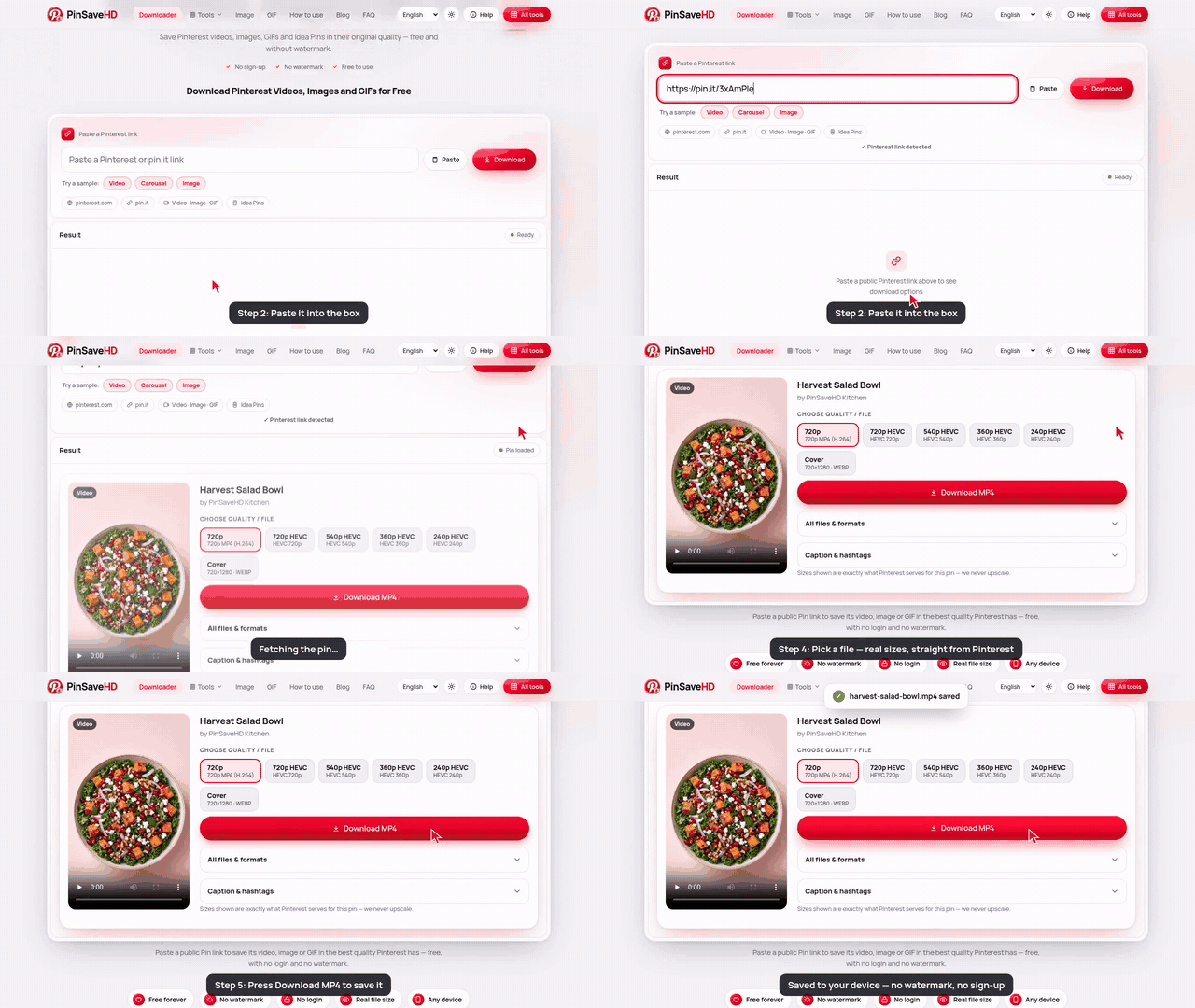
- Copiar el enlace del pin. En la app de Pinterest pulsa Compartir y luego Copiar enlace. En un ordenador copia la dirección de la barra del navegador.
- Pega el enlace en PinSaveHD. Abre pinsavehd.com, pulsa la caja superior y pega el enlace, o pulsa el botón Pegar.
- Presiona Descargar. PinSaveHD lee el pin público y muestra cada archivo que encuentra, normalmente en aproximadamente un segundo.
- Elige una calidad. Selecciona el tamaño que deseas. La opción superior está marcada como Mejor y es la máxima calidad disponible.
- Guardar el archivo. Toca el botón de descarga. El archivo irá a tu carpeta Descargas, o a Archivos en iPhone.

Después de pulsar Descargar, aparece una tarjeta de resultados con una vista previa del pin. En Elegir calidad se muestra cada tamaño de video, por ejemplo 720p o 540p. La primera opción lleva una insignia verde Mejor, que es la máxima calidad que Pinterest ofrece para ese video. Pulsa el gran botón de descargar para guardarlo. Puedes abrir Todos los archivos y formatos para ver cada archivo con su tamaño exacto.

Cómo descargar imágenes de Pinterest
Las imágenes funcionan igual. Pega el enlace del pin y pulsa Descargar. PinSaveHD muestra el tamaño original en píxeles, como 1200×1800, antes de guardarlo. El archivo conserva su formato original, que puede ser JPG, PNG o WebP. Si el original no está disponible, se ofrece una versión de 736 px como respaldo. Para una página solo de fotos, usa el Descargador de Imágenes de Pinterest.
Cómo descargar GIFs de Pinterest
Pega el enlace de un pin animado. PinSaveHD encuentra el archivo GIF y permite guardarlo para que siga en movimiento. Algunos “GIFs” en Pinterest son en realidad videos cortos; en ese caso obtienes un MP4, que es más pequeño y fluido. La página del Descargador de GIF explica la diferencia.
Carruseles, Idea Pins y múltiples imágenes
Algunos pines contienen varias imágenes o páginas. Cuando pegas uno de esos enlaces, PinSaveHD lista cada diapositiva o página en su propia fila, numerada en orden. Guarda las que necesites, o guárdalas todas una tras otra. Los Pines de ideas pueden mezclar video e imágenes, y cada parte se muestra por separado.
Descargar tableros y perfiles de Pinterest
Para guardar muchos pines a la vez, pega un enlace de tablero (por ejemplo pinterest.com/name/board-name) en el Descargador de Tableros, o un enlace de perfil en el Descargador de Perfiles.
- PinSaveHD muestra hasta 100 pins públicos del tablero o perfil.
- Puedes descargar pins individuales de la lista, o guardar todo como un único archivo ZIP.
- El ZIP se crea dentro de tu navegador, por lo que los tableros grandes pueden tardar un momento.
Enlaces masivos: muchos pins a la vez
Si tienes una lista de enlaces de pins, abre el Descargador Masivo. Pega hasta 25 enlaces, uno por línea, y pulsa Descargar. Cada pin aparecerá con sus propios botones de descarga, y puedes obtenerlos todos como un ZIP.
Copiar subtítulos y hashtags
Cada resultado tiene una sección Caption & hashtags. Ábrela para ver el título del pin, la descripción completa y los hashtags como chips. Pulsa Copy junto a cualquiera de ellos; el botón cambia a “¡Copiado!” para que sepas que funcionó. El Caption & Hashtag Copier hace lo mismo en su propia página.
Dónde se guardan tus archivos
Android
Los archivos van a la carpeta Descargas. Abre la app Archivos o Mis archivos y toca Descargas. Los videos e imágenes también aparecen en Google Fotos o la Galería tras un momento.
iPhone y iPad
Safari guarda en la app Archivos, en En mi iPhone › Descargas. Para mover un video o imagen a Fotos, ábrelo en Archivos, pulsa Compartir y elige Guardar video o Guardar imagen.
Windows
Los archivos aparecen en Este PC › Descargas. Pulsa Ctrl + J en la mayoría de los navegadores para ver tus descargas recientes.
Mac
Busca en la carpeta Descargas en Finder, o haz clic en la flecha de descarga en Safari o Chrome.

Elegir calidad y tamaño de archivo
Pinterest almacena cada video en varios tamaños. Los números mayores indican una imagen más nítida y un archivo más grande:
- 720p o 1080p – lo mejor para ver en una pantalla grande o editar.
- 540p – un buen equilibrio para teléfonos.
- 360p o 240p – archivos pequeños que ahorran datos.
Algunos tamaños aparecen marcados HEVC. HEVC es un formato de video más nuevo que ofrece la misma calidad con un archivo más pequeño. Se reproduce en iPhones y Macs recientes y en la mayoría de los teléfonos Android nuevos, pero algunos PCs con Windows antiguos requieren un códec extra. Si un archivo no se reproduce, elige la opción MP4 simple. PinSaveHD nunca aumenta la escala: el tamaño que ves es exactamente el que Pinterest sirve.
Solución de problemas
“Este pin es privado” o no se encontró nada
El pin está en un tablero secreto, la cuenta es privada o el pin fue eliminado. Sólo se pueden guardar pines públicos.
El enlace no funciona
Asegúrate de haber copiado el enlace completo, que empiece con pinterest.com/pin/ o pin.it/. Elimina palabras extra que a veces acompañan a un enlace compartido. Prueba abrir el enlace en tu navegador primero para comprobar que carga.
La descarga se abre en una nueva pestaña
Tu navegador está reproduciendo el archivo en lugar de guardarlo. En un teléfono, mantén presionado el botón de descarga y elige Guardar enlace. En una computadora, haz clic derecho y elige Guardar enlace como.
Consejos para iPhone
Usa Safari para descargas más fluidas. Si no ocurre nada, pulsa la flecha azul en la barra de direcciones para ver tus descargas, luego abre el archivo y guárdalo en Fotos.
¿Aún atascado? Consulta Descarga no funciona o informa un problema.
Respetar a los creadores y los derechos de autor
Los pins los crean personas reales. Guardar un pin público para uso personal, como una receta para cocinar más tarde o un mood board, suele estar bien. Por favor, no vuelvas a publicar videos o imágenes de otras personas como tuyos, no elimines marcas de agua y no los uses en anuncios sin permiso. Al compartir, acredita al creador y enlaza al pin original. Lee más en nuestra página de derechos de autor y uso responsable.
Cómo descargar videos de Pinterest (versión rápida)
- Copia el enlace. En la app de Pinterest toca Compartir → Copiar enlace; en el ordenador, copia la barra de direcciones.
- Pégalo en PinSaveHD. El descargador de videos de Pinterest lee el Pin y muestra todas las calidades.
- Guarda el video de Pinterest. Toca Descargar junto al tamaño que quieras. El MP4 va a Descargas, o a Archivos en iPhone.
Así de fácil es descargar de Pinterest: sin app, sin cuenta y sin marca de agua. Los mismos tres pasos sirven para imágenes, GIF e Idea Pins.
Preguntas frecuentes
¿Cómo descargo videos de Pinterest?
Copia el enlace del Pin, pégalo en PinSaveHD y toca Descargar. El video se guarda como MP4 con la mejor calidad que tenga Pinterest.
¿PinSaveHD es gratuito?
Sí. Todas las herramientas en PinSaveHD son gratuitas. No hay registro, ni aplicación que instalar, y no se añade marca de agua a tus archivos.
¿Necesito una cuenta de Pinterest?
No. Sólo necesitas el enlace a un pin, tablero o perfil público. Nunca pedimos tu acceso a Pinterest.
¿Puedo descargar pins privados o secretos?
No. PinSaveHD solo funciona con contenido público. Los pins en tableros secretos, perfiles privados o pins eliminados no pueden guardarse.
¿Cuál es la mejor calidad que puedo obtener?
Obtienes el mejor archivo que Pinterest guarda para ese pin. Para la mayoría de los videos es 720p, a veces 1080p. Las imágenes se entregan en su tamaño original subido cuando Pinterest lo conserva. Nunca ampliamos.
¿Por qué el video se abre en una nueva pestaña en lugar de descargarse?
Algunos navegadores reproducen archivos MP4 en lugar de guardarlos. Mantén pulsado el botón de descarga (teléfono) o haz clic derecho y elige Guardar enlace como (ordenador).
¿A dónde van mis descargas en iPhone?
Safari guarda los archivos en la aplicación Archivos en la carpeta Descargas. Abre el archivo, toca Compartir y elige Guardar video o Guardar imagen para moverlo a Fotos.
¿Puedo descargar un tablero completo de una sola vez?
Sí. Pega el enlace del tablero en el Descargador de tableros. Muestra hasta 100 pins públicos, y puedes guardarlos uno a uno o como un único archivo ZIP.
¿Cuántos enlaces puedo pegar en lote?
El Descargador Masivo acepta hasta 25 enlaces de pins de una vez, un enlace por línea.
¿Es legal descargar de Pinterest?
Guardar pines públicos para uso personal, como inspiración o visualización sin conexión, suele estar bien. Republicar o vender el trabajo de otra persona necesita el permiso del creador.
¿PinSaveHD guarda una copia de mis archivos?
No. Los archivos se transmiten desde Pinterest directamente a tu dispositivo. No guardamos tus descargas ni mantenemos historial de descargas.
Más ayuda: guía rápida · FAQ · todas las herramientas de Pinterest · blog