
Creador de Pins de Pinterest – Herramienta gratuita de creación de pins e imágenes
Escribe un título y obtén seis diseños de Pin listos, o empieza con más de 120 plantillas. 35 fuentes, efectos de texto, fotos gratuitas, íconos y exportación masiva, todo en tu navegador. Sin registro, sin marca de agua.
- Gratis, sin registro
- Sin marca de agua
- Funciona en tu navegador


Creado con PinSaveHD Pin Creator
Cuatro pins creados en pocos clics a partir de las plantillas incorporadas. Selecciona uno para abrir el mismo diseño en el editor y personalízalo.
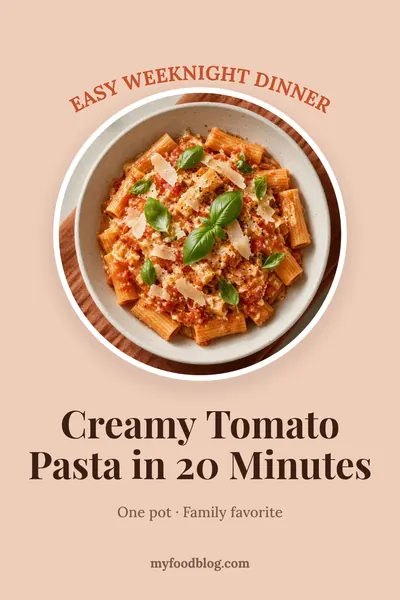
Pin de receta 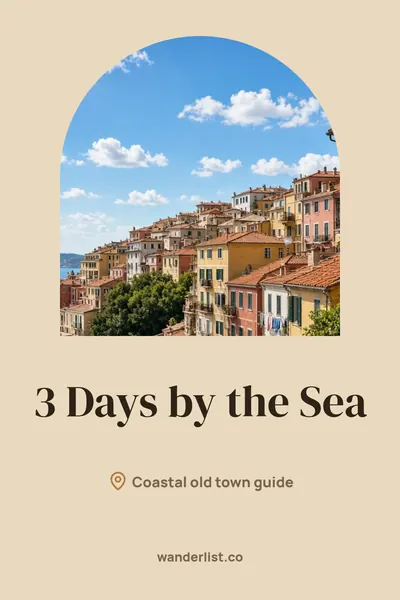
Pin de viaje 
Pin de venta 
Pin de fitness
¿Qué es el Creador de Pin de PinSaveHD?
El Pin Creator es una herramienta de diseño gratuita para Pinterest. Ayuda a blogueros, propietarios de tiendas y creadores a convertir fotos y un título breve en un pin que destaque en el feed. Funciona totalmente en tu navegador web, sin necesidad de instalar nada ni crear una cuenta. Tus fotos permanecen en tu dispositivo.
Está diseñado para la velocidad: elige una plantilla lista, arrastra tus fotos y escribe un título. Cuando necesites más control, cada parte del pin es una capa que puedes mover, redimensionar, recolorear o eliminar.
Qué puedes hacer
- Pin mágico – escribe un título y, opcionalmente, una web, y obtén seis diseños listos en un segundo, con fotos gratuitas a juego si lo deseas.
- 120+ original templates – in 27 categories, with a Trending tab: blog post, listicle, recipe, home decor, DIY, fashion, beauty, travel, fitness, quote, wedding, parenting, finance, product & sale, Etsy shop, real estate, events, holidays (Christmas, New Year, Valentine’s, Halloween), infographic, checklist, before & after, collage, carousel, Idea Pin story, aesthetic, typographic and text only. Previews use our own sample photos. Search them, then shuffle the style or switch to one of 16 colour palettes and 14 font pairs in one click.
- 35 fuentes y efectos de texto – fuentes de código abierto, desde negritas de pantalla hasta escritura a mano, cargadas solo cuando las usas. Añade brillo neón, contorno, sombra larga, 3D, relleno degradado, letras huecas, texto curvo, marcador resaltador, listas con viñetas y numeradas, emojis y texto auto‑ajustable que se reduce para encajar en su cuadro.
- Fotos de archivo gratuitas – busca en Wikimedia Commons desde el editor. Sólo se muestran fotos de dominio público, CC0 y CC BY, y el crédito se mantiene con cada foto para que puedas copiarlo. O sube, pega y arrastra tus propias fotos.
- Herramientas de foto – recorta y hace zoom, máscaras (círculo, redondeada, arco, manchas, corazón, hexágono, estrella), marcos, preajustes de filtros, brillo, contraste, saturación, desenfoque, duotono, viñeta, desvanecimiento inferior y voltear. Cualquier foto puede convertirse en un fondo difuminado.
- Elementos – 100 íconos lineales, formas, líneas, flechas, destellos, cintas, etiquetas, globos de texto, insignias, botones de llamado a la acción, pegatinas y un código QR para tu enlace.
- Edición estilo Canva – guías de alineación inteligentes y de ajuste, barra de herramientas flotante, control de rotación, bloquear y ocultar, arrastrar para reordenar capas, zoom y pellizco‑zoom, atajos de teclado, modo oscuro y guardado automático con “restaurar último diseño”.
- Comprobaciones inteligentes – un verificador de contraste avisa cuando el texto es difícil de leer y lo corrige con un clic, y la superposición de zona segura de Pinterest muestra dónde los botones cubren tu Pin.
- Kit de marca – guarda tus colores, fuentes, logo y sitio web una sola vez. Aplícalos a cualquier diseño y añade tu sitio web como marca de agua en el pie de página automáticamente.
- Creación masiva – pega una lista de títulos (o un CSV con título, subtítulo y URL) y descarga un Pin por línea como un ZIP.
- Exportar – PNG, JPG, WebP o PDF a 1× o 2×, nombres de archivo a partir de tu título, los cinco tamaños de Pinterest en un ZIP, copiar al portapapeles, compartir en móvil y guardar o abrir tu archivo de diseño.
Cómo crear un pin de Pinterest, paso a paso
- Comienza con Magic Pin o una plantilla. Escribe tu título en Magic Pin para obtener seis diseños, o elige una de más de 120 plantillas.
- Elige un tamaño. El estándar 2:3 es el mejor para la mayoría de los Pins. Los tamaños largo, cuadrado, 4:5 y de historias de Idea Pin están a un clic de distancia.
- Añade tus fotos. Busca fotos libres, o suéltalas, pégalas o súbelas. Arrastra una foto sobre un marco para rellenarlo.
- Hazlo tuyo. Haz doble clic en el texto para editarlo. Prueba un efecto de texto, una nueva paleta o estilo Shuffle. Arrastra, cambia el tamaño y rota cualquier elemento.
- Exportar. Descarga PNG, JPG, WebP o PDF, o todos los tamaños a la vez como ZIP.
Consejo: después de descargar, sube el pin a Pinterest con un título y una descripción ricos en palabras clave. Nuestro Generador de Descripciones para Pin y Contador de Caracteres pueden ayudar.
Guía de tamaños de pins de Pinterest
| Formato | Tamaño (px) | Proporción | Ideal para |
|---|---|---|---|
| Pin estándar | 1000×1500 | 2:3 | Casi todos los pins – el tamaño recomendado |
| Pin largo | 1000×2100 | 1:2.1 | Guías paso a paso e infografías |
| Pin cuadrado | 1000×1000 | 1:1 | Productos y citas sencillas |
| Pin de Idea / historia | 1080×1920 | 9:16 | Páginas de historias a pantalla completa y portadas de video |
Los Pines más altos que 2:3 pueden recortarse en el feed, así que pon tu título en los dos tercios superiores. Consulta la guía completa de tamaños de imagen de Pinterest o cambia el tamaño de una imagen con el redimensionador de imágenes para Pines.
Consejos de diseño para más clics
Haz el título grande y corto
La mayoría de la gente navega Pinterest en el móvil. Apunta a 4–8 palabras que el lector pueda captar en un segundo. Pon la palabra clave principal al inicio.
Usa contraste fuerte
Texto claro sobre una foto oscura, o texto oscuro sobre una franja clara. Si la foto está recargada, añade un tinte o una franja de fondo detrás del texto. El verificador de contraste te avisa y puede corregirlo con un clic.
Mostrar el resultado
Usa tu foto más brillante y de mejor calidad. Los collages funcionan bien para resúmenes (“25 ideas”), y los diseños antes/después son ideales para transformaciones.
Resaltar una palabra clave
Colorear una palabra, como “bedroom” en “Cozy Bedroom Ideas”, llama la atención sin desordenar el pin.
Marcar cada pin con la marca
Añade tu sitio web al final. Cuando los pins se guarden y compartan, la gente sabrá de dónde provienen.
Variaciones de prueba
Usa el estilo Shuffle o Magic Pin para crear varias versiones del mismo Pin y ver cuál recibe más guardados.
Privacidad
El Pin Creator no sube nada. Fotos, diseños y tu kit de marca permanecen en tu navegador. El kit de marca se guarda en el almacenamiento del navegador, por lo que está disponible la próxima vez en el mismo dispositivo. Lee nuestra política de privacidad.
Preguntas frecuentes
¿El Creador de Pins es realmente gratuito?
Sí. Es gratuito, sin registro y sin marca de agua en tus pins.
¿Qué es Magic Pin?
Escribe un título para el Pin y, si quieres, tu sitio web. Magic Pin elige maquetas que se adaptan a tu tema, combina colores y fuentes, y genera seis diseños distintos a la vez. También puede añadir fotos gratuitas a juego. Haz clic en un diseño para seguir editándolo.
¿Se suben mis fotos a un servidor?
No. Tus propias fotos se procesan dentro de tu navegador y nunca abandonan tu dispositivo. Sólo las búsquedas de fotos van a Wikimedia Commons, y sólo cuando las usas.
¿Puedo usar las fotos de stock gratuitas comercialmente?
La búsqueda de fotos solo muestra imágenes de dominio público, CC0 y CC BY de Wikimedia Commons, que permiten uso comercial. Las fotos CC BY requieren crédito, por lo que el editor guarda el autor y la licencia con cada foto. Usa Copiar créditos en la ventana Exportar.
¿Qué tamaño debe tener un pin de Pinterest?
Usa 1000×1500 píxeles (relación 2:3) para pines normales. Los pines largos pueden ser 1000×2100, y los marcos de Idea Pin o historia usan 1080×1920.
¿Cuántas fuentes y efectos de texto hay?
35 fuentes de código abierto, desde tipografías de forma gruesa hasta script y manuscritas, además de Georgia y Arial. Los efectos incluyen brillo neón, contorno, sombra larga, 3D, relleno degradado, hueco, texto curvo, sombra suave y marcador resaltador.
¿Puedo crear muchos Pins a la vez?
Sí. Abre Bulk, pega un título por línea (o título, subtítulo, URL) y descarga cada Pin como un ZIP. Puedes reutilizar tu diseño actual o dejar que Magic Pin mezcle plantillas.
¿Qué formato de archivo debería descargar?
PNG conserva el texto más nítido. JPG genera archivos más pequeños para pines con muchas fotos. WebP es aún menor. PDF es útil para imprimir. Elige 2× para archivos extra nítidos.
¿Puedo añadir mi logo y sitio web a cada pin?
Sí. Guarda tus colores, fuentes, logotipo y sitio web en el Kit de marca. Activa la marca de agua en el pie de página para añadir tu sitio web automáticamente a los nuevos diseños.
¿Perderé mi diseño si cierro la pestaña?
No. El editor guarda automáticamente en tu navegador y ofrece restaurar tu último diseño la próxima vez. También puedes guardar un archivo de diseño y abrirlo después.
¿Funciona en un teléfono?
Sí. Los paneles se abren como hojas inferiores, los manejadores son lo suficientemente grandes para los dedos y puedes pellizcar para hacer zoom en el lienzo.
¿Cuáles son los atajos de teclado?
Ctrl+Z deshace, Ctrl+Y rehace, Ctrl+D duplica, Supr elimina una capa, flechas desplazan 1 px (Shift 10 px), Esc deselecciona, Ctrl+V pega una foto. Mantén Alt mientras arrastras para desactivar el ajuste.
Más herramientas: Redimensionador de Imágenes Pin · Extractor de Paleta de Colores · Creador de Tamaño & Portada de Video · todas las herramientas de Pinterest