
Comment utiliser PinSaveHD
Un guide complet en anglais simple. Collez n’importe quel lien Pinterest public ci-dessous pour l’essayer pendant que vous lisez.
- Pas d'inscription
- Pas de filigrane
- Gratuit à utiliser
Collez un lien Pinterest public ci-dessus pour voir les options de téléchargement
Fonctionne avec les pins publics de pinterest.com (tous les domaines pays) et pin.it liens de partage. Appuyez sur Entrée ou cliquez sur le bouton pour commencer.
Dernière mise à jour · Écrit par l'équipe PinSaveHD
PinSaveHD est un outil web gratuit qui enregistre les vidéos, images et GIFs publics de Pinterest sur votre téléphone ou votre ordinateur dans la meilleure qualité disponible sur Pinterest. Ce guide vous explique chaque étape en termes simples, depuis la copie d'un lien jusqu'à la localisation du fichier sur votre appareil. Vous n'avez pas besoin de compte, d'application ou d'extension de navigateur. Tout fonctionne dans votre navigateur web habituel.
Si vous êtes pressé, collez un lien dans la case ci-dessus et appuyez sur Télécharger. Si vous voulez comprendre chaque option, continuez à lire.
Ce que vous pouvez télécharger avec PinSaveHD
PinSaveHD fonctionne avec n'importe quel lien public Pinterest. Voici ce que vous pouvez enregistrer :
- Vidéos – épingles vidéo au format MP4, généralement en HD 720p. Voir le Téléchargeur de vidéos Pinterest.
- Images – photos dans leur taille originale téléchargée, pas l’aperçu réduit du flux. Utilisez le Téléchargeur d'images.
- GIFs – des épingles animées au format GIF avec le Téléchargeur GIF.
- Carrousels – chaque diapositive d’une épingle à images multiples avec le Téléchargeur de carrousel.
- Épingles d'idées et stories – chaque page d'une broche multi-pages avec le Téléchargeur de pins d'idées.
- Tableaux – le public épingle sur un tableau avec le Téléchargeur de cartes.
- Profils – épingles publiques récentes d'un utilisateur avec le Téléchargeur de profil.
- Vignettes – l'image de couverture d'une épingle vidéo avec le Téléchargeur de vignettes.
Comment copier un lien Pinterest
Chaque téléchargement commence par un lien. La façon dont vous le copiez dépend de votre appareil.
Sur l'application Android
- Ouvrez l'application Pinterest et appuyez sur l'épingle que vous voulez afin qu'elle s'ouvre en plein écran.
- Appuyez sur le Partager bouton (la flèche ou les trois points près de l'épingle).
- Tapoter Copier le lien. Un court message confirme que le lien est copié.
Sur l'application iPhone ou iPad
- Ouvrez l'épingle dans l'application Pinterest.
- Appuyez sur le Partager icône sous l'épingle.
- Choisir Copier le lien. Le lien est maintenant dans votre presse-papiers, prêt à être collé.

Sur un navigateur de bureau
- Ouvrez pinterest.com et cliquez sur l'épingle pour qu'elle s'ouvre sur sa propre page.
- Cliquez sur la barre d'adresse en haut du navigateur pour sélectionner le lien complet.
- Appuyez sur Ctrl + C sur Windows ou Cmd + C sur Mac pour le copier.
Liens courts qui commencent par pin.it fonctionne aussi. PinSaveHD les agrandit pour vous automatiquement. Vous pouvez également en vérifier un avec le Extension de lien pin.it.
Comment télécharger une vidéo Pinterest étape par étape
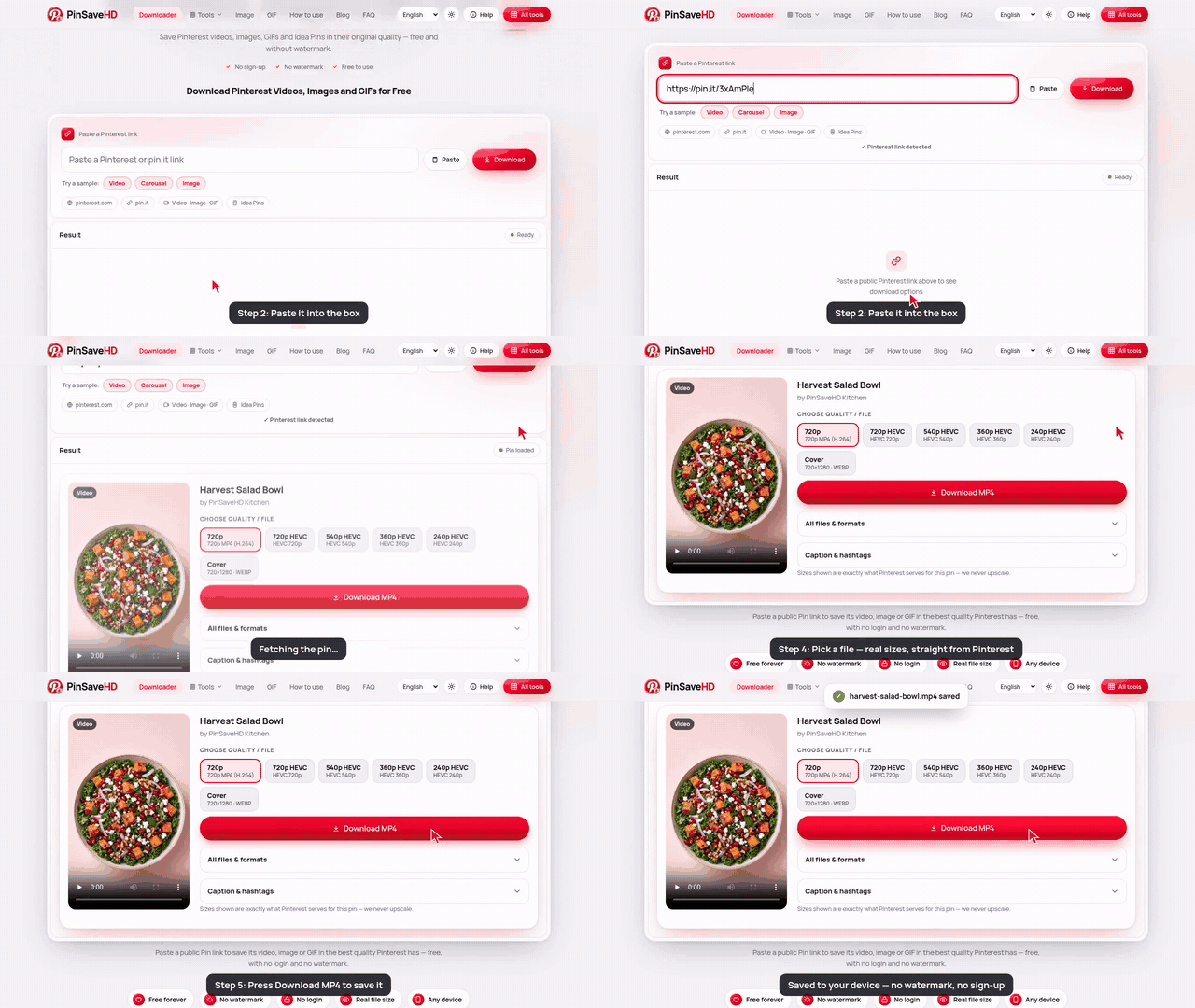
- Copiez le lien de l'épingle. Dans l'application Pinterest, appuyez sur Partager, puis sur Copier le lien. Sur un ordinateur, copiez l'adresse de la barre du navigateur.
- Collez le lien dans PinSaveHD. Ouvrez pinsavehd.com, appuyez sur la case en haut et collez le lien, ou appuyez sur le bouton Coller.
- Appuyez sur Télécharger. PinSaveHD lit le code PIN public et affiche chaque fichier trouvé, généralement en une seconde environ.
- Choisissez une qualité. Choisissez la taille souhaitée. L'option supérieure est marquée Meilleur et est la plus haute qualité disponible.
- Enregistrez le fichier. Appuyez sur le bouton de téléchargement. Le fichier est placé dans votre dossier Téléchargements ou dans Fichiers sur iPhone.

Après avoir appuyé sur Télécharger, une carte de résultat apparaît avec un aperçu de l'épingle. En dessous Choisir la qualité vous voyez chaque taille de vidéo, par exemple 720p ou 540p. La première option est accompagnée d'un vert Meilleur badge, qui est la plus haute qualité que Pinterest propose pour cette vidéo. Appuyez sur le gros bouton de téléchargement pour l'enregistrer. Vous pouvez ouvrir Tous les fichiers et formats voir chaque fichier avec sa taille exacte.

Comment télécharger des images Pinterest
Les images fonctionnent de la même manière. Collez le lien du pin et appuyez sur Télécharger. PinSaveHD affiche la taille originale en pixels, comme 1200×1800, avant de sauvegarder. Le fichier conserve son format d'origine, qui est JPG, PNG ou WebP. Si l'original n'est pas disponible, une version de 736 px est proposée comme sauvegarde. Pour une page faite uniquement pour les photos, utilisez le Téléchargeur d'images Pinterest.
Comment télécharger des GIFs Pinterest
Collez le lien d'une épingle animée. PinSaveHD trouve le fichier GIF et vous permet de le sauvegarder pour qu'il continue de bouger. Certains « GIF » sur Pinterest sont en réalité de courtes vidéos ; dans ce cas, vous obtenez un MP4, qui est plus petit et plus fluide. Le Téléchargeur GIF la page explique la différence.
Carrousels, épingles d'idée et images multiples
Certain épingles contiennent plusieurs images ou pages. Lorsque vous collez un de ces liens, PinSaveHD liste chaque diapositive ou page sur sa propre ligne, numérotée dans l'ordre. Enregistrez celles dont vous avez besoin, ou enregistrez-les toutes les unes après les autres. Les épingles d'idées peuvent mélanger vidéo et images, et chaque partie est affichée séparément.
Télécharger des tableaux et profils Pinterest
Pour enregistrer plusieurs épingles à la fois, collez un lien de tableau (par exemple pinterest.com/nom/nom-du-tableau) dans le Téléchargeur de cartes, ou un lien de profil dans le Téléchargeur de profil.
- PinSaveHD liste jusqu'à 100 épingles publiques depuis le tableau ou le profil.
- Vous pouvez télécharger des épingles individuelles depuis la liste, ou tout sauvegarder en une seule fois ZIP fichier.
- Le ZIP est créé dans votre navigateur, donc les grands tableaux peuvent prendre un moment.
Liens en vrac : plusieurs épingles à la fois
Si vous avez une liste de liens de broches, ouvrez le Téléchargeur en masse. Collez jusqu'à 25 liens, un par ligne, et appuyez sur Télécharger. Chaque épingle apparaît avec ses propres boutons de téléchargement, et vous pouvez les récupérer tous en tant que ZIP.
Copier les légendes et les hashtags
Chaque résultat a un Légende et hashtags section. Ouvrez-la pour voir le titre de l'épingle, la légende complète et les hashtags sous forme de puces. Touchez Copier à côté de n'importe lequel d'entre eux ; le bouton change en « Copié ! » pour que vous sachiez que ça a marché. Le Copieur de légendes et hashtags fait la même chose sur sa propre page.
Où vos fichiers sont enregistrés
Android
Les fichiers vont dans le Téléchargements dossier. Ouvrez l'application Fichiers ou Mes Fichiers et appuyez sur Téléchargements. Les vidéos et les images apparaissent également dans Google Photos ou la Galerie après un moment.
iPhone et iPad
Safari enregistre dans le Fichiers application, dans Sur mon iPhone › Téléchargements. Pour déplacer une vidéo ou une image dans Photos, ouvrez-la dans Fichiers, appuyez Partager et choisir Enregistrer la vidéo ou Enregistrer l'image.
Windows
Les fichiers arrivent Ce PC › Téléchargements. Appuyez sur Ctrl + J dans la plupart des navigateurs pour voir vos téléchargements récents.
Mac
Regardez dans le Téléchargements dossier dans Finder, ou cliquez sur la flèche de téléchargement dans Safari ou Chrome.

Choisir la qualité et la taille du fichier
Pinterest stocke chaque vidéo en plusieurs tailles. Des nombres plus élevés signifient une image plus nette et un fichier plus volumineux :
- 720p ou 1080p – le meilleur pour regarder sur un grand écran ou pour le montage.
- 540p – un bon équilibre pour les téléphones.
- 360p ou 240p – petits fichiers qui enregistrent des données.
Certaines tailles sont marquées HEVC. HEVC est un format vidéo plus récent qui offre la même qualité dans un fichier de taille plus petite. Il fonctionne sur les iPhones récents, les Mac et la plupart des nouveaux téléphones Android, mais certains anciens PC Windows nécessitent un codec supplémentaire. Si un fichier ne se lit pas, choisissez plutôt l’option MP4 standard. PinSaveHD ne fait jamais de suréchantillonnage : la taille que vous voyez est exactement celle que Pinterest sert.
Dépannage
« Cette épingle est privée » ou rien n'est trouvé
L'épingle se trouve sur un tableau secret, le compte est privé, ou l'épingle a été supprimée. Seules les épingles publiques peuvent être enregistrées.
Le lien ne fonctionne pas
Assurez-vous d'avoir copié le lien complet, en commençant par pinterest.com/pin/ ou pin.it/. Supprimez les mots supplémentaires qui accompagnent parfois un lien partagé. Essayez d'ouvrir le lien dans votre navigateur d'abord pour vérifier qu'il se charge.
Le téléchargement s'ouvre dans un nouvel onglet
Votre navigateur lit le fichier au lieu de l'enregistrer. Sur un téléphone, appuyez longuement sur le bouton de téléchargement et choisissez Lien de téléchargement. Sur un ordinateur, cliquez avec le bouton droit et choisissez Enregistrer le lien sous.
Astuces iPhone
Utilisez Safari pour les téléchargements les plus fluides. Si rien ne semble se passer, appuyez sur la flèche bleue dans la barre d'adresse pour voir vos téléchargements, puis ouvrez le fichier et enregistrez-le dans Photos.
Toujours bloqué ? Voir Le téléchargement ne fonctionne pas ou signaler un problème.
Respect des créateurs et du droit d'auteur
Les épingles sont créées par de vraies personnes. Enregistrer une épingle publique pour un usage personnel, comme une recette à cuisiner plus tard ou un moodboard, est généralement acceptable. Veuillez ne pas republier les vidéos ou les images d'autres personnes comme étant les vôtres, ne supprimez pas les filigranes et ne les utilisez pas dans des publicités sans autorisation. Lorsque vous partagez, créditez le créateur et créez un lien vers l'épingle d'origine. En savoir plus sur notre droit d'auteur et utilisation responsable page.
Comment télécharger des vidéos Pinterest (version rapide)
- Copiez le lien. Dans l'application Pinterest, appuyez sur Partager → Copier le lien; sur un ordinateur, copiez la barre d'adresse.
- Collez-le dans PinSaveHD. Le Téléchargeur de vidéos Pinterest lit le Pin et affiche chaque qualité.
- Enregistrez la vidéo Pinterest. Appuyez sur Télécharger à côté de la taille souhaitée. Le MP4 va dans Téléchargements ou dans Fichiers sur iPhone.
C'est tout le processus de téléchargement de Pinterest : pas d'application, pas de compte et pas de filigrane. Les trois mêmes étapes enregistrent les images, les GIF et les épingles d'idées.
Questions fréquemment posées
Comment télécharger des vidéos Pinterest ?
Copiez le lien Pin, collez-le dans PinSaveHD et appuyez sur Télécharger. La vidéo est enregistrée au format MP4 dans la meilleure qualité disponible sur Pinterest.
L'utilisation de PinSaveHD est-elle gratuite ?
Oui. Chaque outil sur PinSaveHD est gratuit. Il n'y a aucune inscription, aucune application à installer et aucun filigrane ajouté à vos fichiers.
Ai-je besoin d'un compte Pinterest ?
Non. Vous avez uniquement besoin du lien vers une épingle, un tableau ou un profil public. Nous ne vous demandons jamais votre identifiant Pinterest.
Puis-je télécharger des épingles privées ou secrètes ?
Non. PinSaveHD ne fonctionne qu'avec du contenu public. Les épingles sur les tableaux secrets, les profils privés ou les épingles supprimées ne peuvent pas être enregistrées.
Quelle est la meilleure qualité que je puisse obtenir ?
Vous obtenez les meilleurs fichiers Pinterest pour cette épingle. Pour la plupart des vidéos, c'est 720p, parfois 1080p. Les images sont dans leur taille originale téléchargée lorsque Pinterest la conserve. Nous n'avons jamais haut de gamme.
Pourquoi la vidéo s'ouvre-t-elle dans un nouvel onglet au lieu de se télécharger ?
Certains navigateurs lisent les fichiers MP4 au lieu de les enregistrer. Appuyez longuement sur le bouton de téléchargement (téléphone) ou cliquez dessus avec le bouton droit et choisissez Enregistrer le lien sous (ordinateur).
Où vont mes téléchargements sur iPhone ?
Safari enregistre les fichiers dans l'application Fichiers dans le dossier Téléchargements. Ouvrez le fichier, appuyez sur Partager et choisissez Enregistrer la vidéo ou Enregistrer l'image pour le déplacer dans Photos.
Puis-je télécharger un tableau entier en une seule fois ?
Oui. Collez le lien du tableau dans le téléchargeur de tableaux. Il répertorie jusqu'à 100 broches publiques et vous pouvez les enregistrer une par une ou sous la forme d'un seul fichier ZIP.
Combien de liens puis-je coller en masse ?
Le Bulk Downloader accepte jusqu'à 25 liens broches en une seule fois, un lien par ligne.
Est-il légal de télécharger depuis Pinterest ?
Enregistrer des épingles publiques pour un usage personnel, comme l'inspiration ou la visualisation hors ligne, est généralement acceptable. La republication ou la vente du travail de quelqu'un d'autre nécessite l'autorisation du créateur.
PinSaveHD conserve-t-il une copie de mes fichiers ?
Non. Les fichiers sont diffusés depuis Pinterest directement sur votre appareil. Nous ne stockons pas vos téléchargements et ne conservons pas d'historique de téléchargement.
Plus d'aide : procédure rapide · FAQ · tous les outils Pinterest · blog