
Créateur de pins Pinterest
Tapez un titre et obtenez six modèles d'épingles prêts, ou commencez à partir de plus de 120 modèles. 35 polices, effets de texte, photos gratuites, icônes et exportation groupée, le tout dans votre navigateur. Pas d'inscription, pas de filigrane.
- Gratuit, sans inscription
- Pas de filigrane
- S'exécute dans votre navigateur


Réalisé avec PinSaveHD Pin Creator
Quatre pins réalisés en quelques clics à partir des modèles intégrés. Choisissez-en un pour ouvrir la même mise en page dans l’éditeur et vous l’approprier.
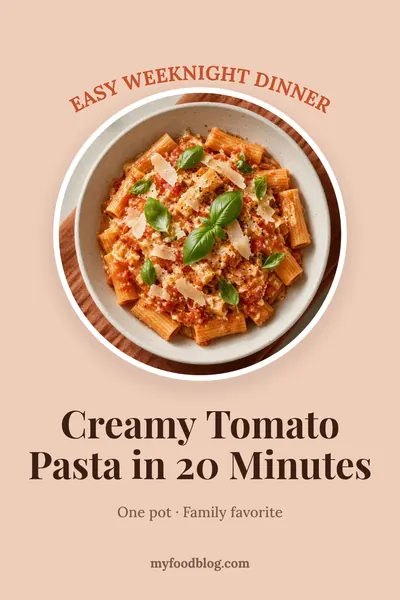
Épingle de recette 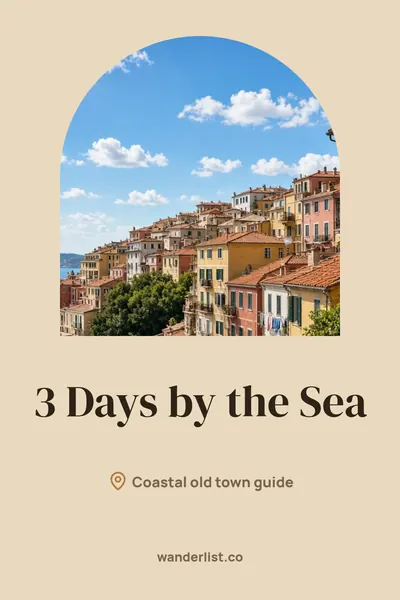
Goupille de voyage 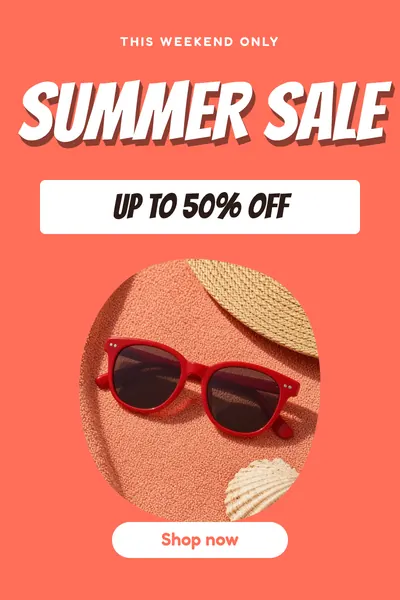
Épinglette de vente 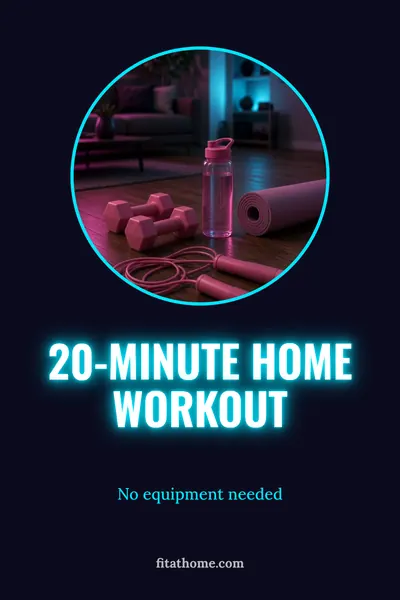
Épinglette de remise en forme
Qu'est-ce que le créateur de broches PinSaveHD ?
The Pin Creator est un outil de conception gratuit pour Pinterest. Il aide les blogueurs, les commerçants et les créateurs à transformer des photos et un titre court en une épingle qui se démarque dans le flux. Il fonctionne entièrement dans votre navigateur Web, il n'y a donc rien à installer ni aucun compte à créer. Vos photos restent sur votre appareil.
Il est conçu pour la rapidité : choisissez une mise en page prête à l'emploi, déposez vos photos et saisissez un titre. Lorsque vous souhaitez plus de contrôle, chaque partie de l'épingle est un calque que vous pouvez déplacer, redimensionner, recolorer ou supprimer.
Ce que vous pouvez faire
- Épingle magique – tapez un titre et un site Web facultatif, et obtenez six designs différents prêts à l'emploi en une seconde, avec des photos gratuites correspondantes si vous les souhaitez.
- Plus de 120 modèles originaux – dans 27 catégories, avec un onglet Tendances : article de blog, listicle, recette, décoration intérieure, bricolage, mode, beauté, voyage, fitness, citation, mariage, parentalité, finance, produit et vente, boutique Etsy, immobilier, événements, vacances (Noël, Nouvel An, Saint-Valentin, Halloween), infographie, liste de contrôle, avant et après, collage, carrousel, histoire Idea Pin, esthétique, typographique et texte uniquement. Les aperçus utilisent nos propres exemples de photos. Recherchez-les, puis mélangez les styles ou passez à l'une des 16 palettes de couleurs et 14 paires de polices en un seul clic.
- 35 polices et effets de texte – polices open source, de l'affichage en gras à l'écriture manuscrite, chargées uniquement lorsque vous les utilisez. Ajoutez une lueur néon, un contour, une ombre longue, de la 3D, un remplissage dégradé, des lettres creuses, du texte incurvé, un surligneur, des listes à puces et numérotées, des emoji et un texte à ajustement automatique qui se rétrécit pour s'adapter à sa boîte.
- Banque de photos gratuites – recherchez Wikimedia Commons depuis l’intérieur de l’éditeur. Seules les photos du domaine public, CC0 et CC BY sont affichées, et le crédit est conservé avec chaque photo afin que vous puissiez la copier. Ou téléchargez, collez et faites glisser vos propres photos.
- Outils photo – recadrage et zoom, masques (cercle, arrondi, arc, goutte, cœur, hexagone, étoile), cadres, préréglages de filtres, luminosité, contraste, saturation, flou, bichromie, vignette, fondu inférieur et retournement. N'importe quelle photo peut devenir un arrière-plan flou.
- Éléments – 100 icônes de lignes, formes, lignes, flèches, rafales, rubans, tags, bulles, badges, boutons d'appel à l'action, autocollants et un code QR pour votre lien.
- Édition de style Canva – guides de capture et d'alignement intelligents, barre d'outils flottante, poignée de rotation, verrouillage et masquage, glisser pour réorganiser les calques, zoom et zoom par pincement, raccourcis clavier, mode sombre et enregistrement automatique avec « restaurer le dernier design ».
- Contrôles intelligents – un vérificateur de contraste vous avertit lorsque le texte est difficile à lire et le corrige en un clic, et la superposition de la zone de sécurité Pinterest indique où les boutons recouvrent votre épingle.
- Kit de marque – enregistrez une seule fois vos couleurs, polices, logo et site Web. Appliquez-les à n’importe quelle conception et ajoutez automatiquement votre site Web en tant que filigrane de pied de page.
- Création groupée – collez une liste de titres (ou un CSV avec titre, sous-titre et URL) et téléchargez une épingle par ligne sous forme de ZIP.
- Exporter – PNG, JPG, WebP ou PDF en 1× ou 2×, noms de fichiers de votre titre, les cinq tailles Pinterest dans un seul ZIP, copiez dans le presse-papiers, partagez sur mobile et enregistrez ou ouvrez votre fichier de conception.
Comment créer une épingle Pinterest, étape par étape
- Commencez avec Magic Pin ou un modèle. Tapez votre titre dans Magic Pin pour obtenir six modèles, ou choisissez l'un des plus de 120 modèles.
- Choisissez une taille. La norme 2:3 est la meilleure pour la plupart des épingles. Les tailles d'histoires longues, carrées, 4:5 et Idea Pin sont à portée de clic.
- Ajoutez vos photos. Recherchez des photos gratuites, ou déposez, collez ou téléchargez les vôtres. Déposez une photo sur un cadre pour le remplir.
- Faites-en le vôtre. Double-cliquez sur le texte pour le modifier. Essayez un effet de texte, une nouvelle palette ou un style Shuffle. Faites glisser, redimensionnez et faites pivoter n'importe quoi.
- Exporter. Téléchargez PNG, JPG, WebP ou PDF, ou toutes les tailles à la fois au format ZIP.
Astuce : après le téléchargement, téléchargez l'épingle sur Pinterest avec un titre et une description riches en mots clés. Notre Générateur de description de broche et Compteur de caractères peut aider.
Guide des tailles d'épingles Pinterest
| Format | Taille (px) | Rapport | Idéal pour |
|---|---|---|---|
| Goupille standard | 1000×1500 | 2:3 | Presque toutes les épingles – la taille recommandée |
| Goupille longue | 1000×2100 | 1:2.1 | Guides étape par étape et infographies |
| Goupille carrée | 1000×1000 | 1:1 | Produits et devis simples |
| Idée épingle/histoire | 1080×1920 | 9:16 | Pages d'histoire en plein écran et couvertures vidéo |
Les épingles d'une taille supérieure à 2:3 peuvent être coupées dans le flux, alors gardez votre titre dans les deux tiers supérieurs. Voir l'intégralité Guide des tailles d'images Pinterest, ou redimensionnez une image existante avec le Redimensionneur d'image d'épingle.
Conseils de conception pour plus de clics
Faites en sorte que le titre soit grand et court
La plupart des gens font défiler Pinterest sur un téléphone. Visez 4 à 8 mots qu’un lecteur peut saisir en une seconde. Mettez le mot-clé principal en premier.
Utiliser un contraste fort
Texte clair sur une photo sombre ou texte sombre sur une bande claire. Si une photo est occupée, ajoutez une teinte ou une bande de fond derrière le texte. Le vérificateur de contraste vous prévient et peut y remédier en un clic.
Afficher le résultat
Utilisez votre photo la plus belle et la plus lumineuse. Les collages fonctionnent bien pour les rafles (« 25 idées »), et les mises en page avant/après fonctionnent bien pour les relookings.
Mettez en surbrillance un mot-clé
Colorier un mot, comme « chambre » dans « Idées de chambres confortables », attire le regard sans salir l'épingle.
Marquez chaque épingle
Ajoutez votre site Web en bas. Lorsque les épingles sont enregistrées et partagées, les gens savent toujours d'où elles viennent.
Variantes de tests
Utilisez le style Shuffle ou Magic Pin pour créer plusieurs versions de la même épingle et voir laquelle obtient le plus de sauvegardes.
Confidentialité
Le Pin Creator ne télécharge rien. Les photos, les designs et votre kit de marque restent dans votre navigateur. Le kit de marque est enregistré dans la mémoire de stockage de votre navigateur afin qu'il soit présent la prochaine fois sur le même appareil. Lisez notre politique de confidentialité.
Questions fréquemment posées
Le Pin Creator est-il vraiment gratuit ?
Oui. C'est gratuit, sans inscription, sans limites et sans filigrane sur vos épingles.
Qu'est-ce que l'épingle magique ?
Saisissez le titre de votre épingle et, si vous le souhaitez, votre site Web. Magic Pin sélectionne les mises en page qui conviennent à votre sujet, mélange les couleurs et les polices et crée six designs différents à la fois. Il peut également ajouter des photos gratuites correspondantes. Cliquez sur un motif pour continuer à le modifier.
Mes photos sont-elles téléchargées sur un serveur ?
Non. Vos propres photos sont traitées dans votre navigateur et ne quittent jamais votre appareil. Seules les recherches de photos sont transmises à Wikimedia Commons, et uniquement lorsque vous les utilisez.
Puis-je utiliser les photos gratuites à des fins commerciales ?
La recherche de photos affiche uniquement les photos du domaine public, CC0 et CC BY de Wikimedia Commons, qui autorisent une utilisation commerciale. Les photos CC BY nécessitent un crédit, l'éditeur enregistre donc l'auteur et la licence avec chaque photo. Utilisez Copier les crédits dans la fenêtre Exporter.
Quelle doit être la taille d’une épingle Pinterest ?
Utilisez 1 000 × 1 500 pixels (rapport 2: 3) pour les broches normales. Les épingles longues peuvent mesurer 1 000 × 2 100, et les épingles d'idée ou les cadres d'histoire utilisent 1 080 × 1 920.
Combien de polices et d'effets de texte y a-t-il ?
35 polices open source, de l'affichage gras au script et à l'écriture manuscrite, plus Georgia et Arial. Les effets incluent une lueur néon, un contour, une ombre longue, une 3D, un remplissage dégradé, un texte creux et incurvé, une ombre douce et un marqueur surligneur.
Puis-je créer plusieurs épingles à la fois ?
Oui. Ouvrez Bulk, collez un titre par ligne (ou titre, sous-titre, URL) et téléchargez chaque épingle au format ZIP. Vous pouvez réutiliser votre conception actuelle ou laisser Magic Pin mélanger les modèles.
Quel format de fichier dois-je télécharger ?
PNG conserve le texte le plus net. JPG crée des fichiers plus petits pour les épingles contenant beaucoup de photos. WebP est encore plus petit. Le PDF est pratique pour l'impression. Choisissez 2× pour des fichiers très nets.
Puis-je ajouter mon logo et mon site Web à chaque épingle ?
Oui. Enregistrez vos couleurs, polices, logo et site Web dans le kit Marque. Activez le filigrane de pied de page pour ajouter automatiquement votre site Web à de nouvelles conceptions.
Vais-je perdre mon design si je ferme l'onglet ?
Non. L'éditeur enregistre automatiquement dans votre navigateur et vous propose de restaurer votre dernière conception la prochaine fois. Vous pouvez également enregistrer un fichier de conception et l'ouvrir plus tard.
Est-ce que ça marche sur un téléphone ?
Oui. Les panneaux s'ouvrent comme des feuilles inférieures, les poignées sont suffisamment grandes pour les doigts et vous pouvez pincer pour zoomer sur la toile.
Quels sont les raccourcis clavier ?
Ctrl+Z annuler, Ctrl+Y rétablir, Ctrl+D dupliquer, Supprimer supprime un calque, les touches fléchées décalent de 1 px (Maj pour 10 px), Esc désélectionne, Ctrl+V colle une photo. Maintenez Alt tout en faisant glisser pour désactiver l’accrochage.
Plus d'outils : Redimensionneur d'image d'épingle · Extracteur de palette de couleurs · Taille de la vidéo et créateur de couverture · tous les outils Pinterest