
Come usare PinSaveHD: scarica video, immagini e GIF da Pinterest
Una guida completa e semplice. Incolla qualsiasi link Pinterest pubblico qui sotto per provarla mentre leggi.
- Nessuna registrazione
- Nessuna filigrana
- Gratis da usare
Incolla sopra un link pubblico Pinterest per vedere le opzioni di download
Funziona con i pin pubblici da pinterest.com (tutti i domini nazionali) e link di condivisione pin.it. Premi Invio o tocca il pulsante per avviare.
Ultimo aggiornamento · Scritto dal team di PinSaveHD
PinSaveHD è uno strumento web gratuito che salva video, immagini e GIF pubblici di Pinterest sul tuo telefono o computer nella massima qualità offerta da Pinterest. Questa guida ti accompagna passo passo con parole semplici, dalla copia del link fino a trovare il file sul tuo dispositivo. Non è necessario alcun account, app o estensione del browser. Tutto funziona nel tuo normale browser web.
Se hai fretta, incolla un link nella casella sopra e premi Download. Se vuoi capire tutte le opzioni, continua a leggere.
Cosa puoi scaricare con PinSaveHD
PinSaveHD funziona con qualsiasi link pubblico di Pinterest. Ecco cosa puoi salvare:
- Video – pin video come file MP4, solitamente in 720p HD. Vedi il Downloader Video Pinterest.
- Immagini – foto nella loro dimensione originale caricata, non l’anteprima piccola del feed. Usa il Image Downloader.
- GIF – pin animati come file GIF con il GIF Downloader.
- Caroselli – ogni diapositiva di un pin con più immagini con il Carousel Downloader.
- Idea Pin e storie – ogni pagina di un pin multipagina con il Idea Pin Downloader.
- Bacheche – i Pin pubblici su una bacheca con il Downloader di bacheche.
- Profili – pin pubblici recenti di un utente con il Downloader Profilo.
- Miniature – l’immagine di copertina di un video pin con il Downloader Miniatura.
Come copiare un link di Pinterest
Ogni download inizia con un link. Il modo in cui lo copi dipende dal dispositivo.
Nell’app Android
- Apri l’app Pinterest e tocca il pin desiderato per aprirlo a schermo intero.
- Tocca il pulsante Condividi (la freccia o i tre puntini vicino al pin).
- Tocca Copia link. Un breve messaggio conferma che il link è stato copiato.
Nell’app iPhone o iPad
- Apri il pin nell’app Pinterest.
- Tocca l'icona Condividi sotto il pin.
- Scegli Copia collegamento. Il collegamento è ora negli appunti, pronto per essere incollato.

Su un browser desktop
- Apri pinterest.com e clicca il pin in modo che si apra nella sua pagina.
- Fai clic sulla barra degli indirizzi in alto nel browser per selezionare l'intero collegamento.
- Premi Ctrl + C su Windows o Cmd + C su Mac per copiare.
Anche i link brevi che iniziano con pin.it funzionano. PinSaveHD li espande automaticamente per te. Puoi anche controllarne uno con l'Espansore di link pin.it.
Come scaricare passo passo un video di Pinterest
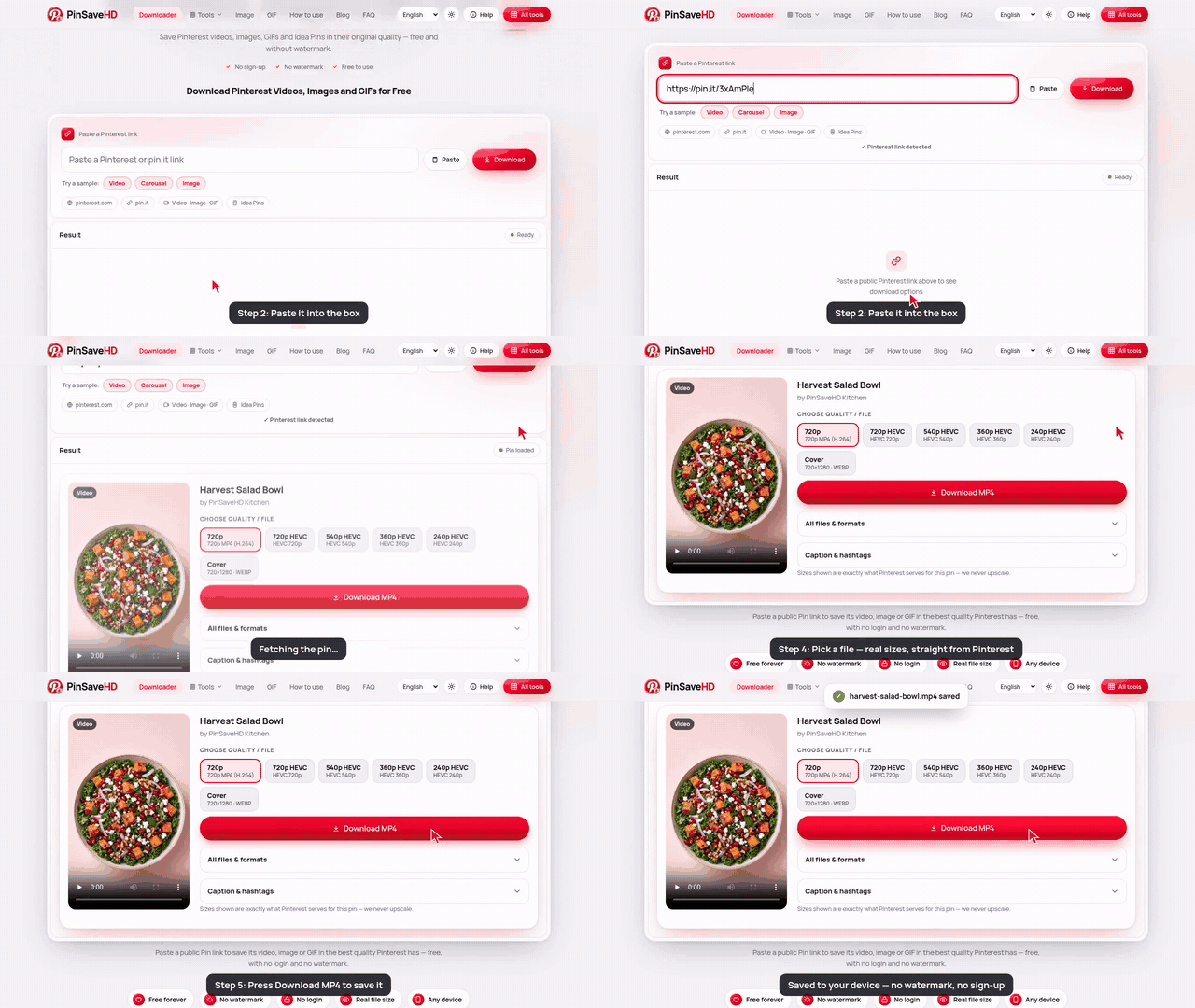
- Copia il link del pin. Nell’app Pinterest tocca Condividi, poi Copia link. Su un computer copia l’indirizzo dalla barra del browser.
- Incolla il link in PinSaveHD. Apri pinsavehd.com, tocca la casella in alto e incolla il link, o premi il pulsante Incolla.
- Premi Scarica. PinSaveHD legge il pin pubblico e mostra tutti i file trovati, solitamente in circa un secondo.
- Scegli una qualità. Seleziona la dimensione desiderata. L’opzione più alta è contrassegnata Best ed è la qualità massima disponibile.
- Salva il file. Tocca il pulsante di download. Il file va nella cartella Download, o in Files su iPhone.

Dopo aver premuto Scarica, appare una scheda risultato con un'anteprima del pin. Sotto Scegli qualità vedi ogni dimensione video, ad esempio 720p o 540p. La prima opzione porta un badge verde Migliore, che è la massima qualità che Pinterest offre per quel video. Premi il grande pulsante scarica per salvarlo. Puoi aprire Tutti i file & formati per vedere ogni file con la sua dimensione esatta.

Come scaricare immagini di Pinterest
Le immagini funzionano allo stesso modo. Incolla il link del pin e premi Download. PinSaveHD mostra le dimensioni originali in pixel, ad esempio 1200×1800, prima di salvare. Il file mantiene il formato originale, che è JPG, PNG o WebP. Se l’originale non è disponibile, viene offerta una versione da 736 px come riserva. Per una pagina dedicata solo alle foto, usa il Pinterest Image Downloader.
Come scaricare GIF di Pinterest
Incolla il link di un pin animato. PinSaveHD trova il file GIF e ti consente di salvarlo così continua a muoversi. Alcuni “GIF” su Pinterest sono in realtà video brevi; in quel caso ottieni un MP4, più piccolo e fluido. La pagina GIF Downloader spiega la differenza.
Caroselli, Idea Pin e immagini multiple
Alcuni pin contengono più immagini o pagine. Quando incolli uno di questi link, PinSaveHD elenca ogni diapositiva o pagina in una riga separata, numerata in ordine. Salva quelle che ti servono, o salvale tutte una dopo l'altra. Gli Idea Pin possono mescolare video e immagini, e ogni parte è mostrata separatamente.
Scarica board e profili Pinterest
Per salvare molti pin insieme, incolla il link di una bacheca (per esempio pinterest.com/nome/nome-bacheca) nel downloader di bacheche, oppure il link di un profilo nel downloader di profili.
- PinSaveHD elenca fino a 100 pin pubblici dalla board o dal profilo.
- Puoi scaricare singoli pin dall'elenco, o salvare tutto in un unico file ZIP.
- Lo ZIP viene creato all'interno del tuo browser, quindi board molto grandi potrebbero richiedere un attimo.
Link in blocco: molti pin contemporaneamente
Se hai una lista di link di pin, apri il Bulk Downloader. Incolla fino a 25 link, uno per riga, e premi Download. Ogni pin appare con i propri pulsanti di download, e puoi scaricarli tutti in un ZIP.
Copia didascalie e hashtag
Ogni risultato ha una sezione Didascalia & hashtag. Aprila per vedere il titolo del pin, la didascalia completa e gli hashtag mostrati come chip. Tocca Copia accanto a ciascuno; il pulsante cambia in “Copiato!” così sai che ha funzionato. Il Copia Didascalia & Hashtag fa la stessa cosa nella sua pagina.
Dove vengono salvati i tuoi file
Android
I file vanno nella cartella Downloads. Apri l’app File o I miei file e tocca Download. I video e le immagini compaiono anche in Google Foto o nella Galleria dopo un attimo.
iPhone e iPad
Safari salva nell’app Files, in Su iPhone › Downloads. Per spostare un video o un’immagine in Foto, aprilo in Files, tocca Condividi e scegli Salva video o Salva immagine.
Windows
I file atterrano in Questo PC › Downloads. Premi Ctrl + J nella maggior parte dei browser per vedere i download recenti.
Mac
Cerca nella cartella Downloads del Finder, oppure fai clic sulla freccia di download in Safari o Chrome.

Scelta di qualità e dimensione del file
Pinterest archivia ogni video in diverse dimensioni. Numeri più alti indicano un'immagine più nitida e un file più grande:
- 720p o 1080p – ideale per la visione su grandi schermi o per il montaggio.
- 540p – un buon equilibrio per i cellulari.
- 360p o 240p – file piccoli che risparmiano dati.
Alcune dimensioni sono contrassegnate HEVC. HEVC è un formato video più recente che offre la stessa qualità in un file più piccolo. Si riproduce su iPhone recenti, Mac e la maggior parte dei nuovi telefoni Android, ma alcuni PC Windows più vecchi richiedono un codec aggiuntivo. Se un file non si riproduce, scegli l'opzione MP4 standard. PinSaveHD non ingrandisce: la dimensione che vedi è esattamente quella fornita da Pinterest.
Risoluzione dei problemi
"Questo pin è privato" o non è stato trovato nulla
Il pin è in una bacheca segreta, l'account è privato o il pin è stato eliminato. Si possono salvare solo i pin pubblici.
Il link non funziona
Assicurati di aver copiato il link completo, che inizi con pinterest.com/pin/ o pin.it/. Rimuovi le parole extra che a volte accompagnano un link condiviso. Prova ad aprire il link nel browser per verificare che si carichi.
Il download si apre in una nuova scheda
Il tuo browser sta riproducendo il file invece di salvarlo. Su un telefono, tieni premuto il pulsante di download e scegli "Download link". Su un computer, fai clic con il tasto destro e scegli "Salva link con nome".
Consigli iPhone
Usa Safari per download più fluidi. Se sembra non succedere nulla, tocca la freccia blu nella barra degli indirizzi per vedere i download, poi apri il file e salvalo in Foto.
Ancora bloccato? Consulta Download non funziona o segnala un problema.
Rispettare i creatori e il diritto d’autore
I Pin sono creati da persone reali. Salvare un Pin pubblico per uso personale, ad esempio una ricetta da provare in seguito o una mood board, è in genere accettabile. Non ripubblicare i video o le immagini di altri spacciandoli per tuoi, rimuovere i watermark o usarli in pubblicità senza autorizzazione. Quando condividi, cita il creatore e collega al Pin originale. Per saperne di più, leggi la nostra pagina copyright e uso responsabile.
Come scaricare i video di Pinterest (versione rapida)
- Copia il link. Nell'app Pinterest tocca Condividi → Copia link; sul computer, copia la barra degli indirizzi.
- Incollalo in PinSaveHD. Il downloader di video Pinterest legge il Pin e mostra tutte le qualità.
- Salva il video di Pinterest. Tocca Scarica accanto alla dimensione che vuoi. L'MP4 va in Download, oppure in File su iPhone.
Ecco tutto il processo di download da Pinterest: niente app, niente account e niente filigrana. Gli stessi tre passaggi salvano immagini, GIF e Idea Pin.
Domande frequenti
Come scarico i video di Pinterest?
Copia il link del Pin, incollalo in PinSaveHD e tocca Scarica. Il video si salva come MP4 nella migliore qualità disponibile su Pinterest.
PinSaveHD è gratuito da usare?
Sì. Ogni strumento su PinSaveHD è gratuito. Non è necessario registrarsi, non ci sono app da installare e non viene aggiunta alcuna filigrana ai tuoi file.
Devo avere un account Pinterest?
No. Hai bisogno solo del link a un pin, board o profilo pubblico. Non chiediamo mai il tuo login a Pinterest.
Posso scaricare pin privati o segreti?
No. PinSaveHD funziona solo con contenuti pubblici. I Pin su board segrete, profili privati o Pin eliminati non possono essere salvati.
Qual è la migliore qualità disponibile?
Ottieni il miglior file che Pinterest conserva per quel Pin. Per la maggior parte dei video è 720p, talvolta 1080p. Le immagini vengono salvate nella loro dimensione originale se Pinterest le conserva. Non ingrandiamo mai.
Perché il video si apre in una nuova scheda invece di scaricare?
Alcuni browser riproducono i file MP4 invece di salvarli. Premi a lungo il pulsante di download (telefono) o fai clic destro e scegli Salva link con nome (computer).
Dove vanno i miei download su iPhone?
Safari salva i file nell’app Files nella cartella Download. Apri il file, tocca Condividi e scegli Salva video o Salva immagine per spostarlo in Foto.
Posso scaricare un’intera board in una volta?
Sì. Incolla il link della board nel Downloader della Board. Elenca fino a 100 pin pubblici, e puoi salvarli uno per uno o tutti insieme in un unico file ZIP.
Quanti link posso incollare in blocco?
Il Bulk Downloader accetta fino a 25 link di pin in una volta, un link per riga.
È legale scaricare da Pinterest?
Salvare pin pubblici per uso personale, come ispirazione o visualizzazione offline, è generalmente accettabile. Ripostare o vendere il lavoro di qualcun altro richiede il permesso del creatore.
PinSaveHD conserva una copia dei miei file?
No. I file vengono trasmessi da Pinterest direttamente al tuo dispositivo. Non memorizziamo i tuoi download né conserviamo una cronologia.
Altri aiuti: guida rapida · FAQ · tutti gli strumenti Pinterest · blog