
Pinterest Pin Creator – Fabbricatore gratuito di pin e immagini
Scrivi un titolo e ottieni sei design di Pin pronti, oppure parti da oltre 120 template. 35 font, effetti di testo, foto gratuite, icone ed esportazione in blocco, tutto nel browser. Senza registrazione, senza filigrana.
- Gratis, senza registrazione
- Nessuna filigrana
- Funziona nel tuo browser


Realizzato con PinSaveHD Pin Creator
Quattro pin realizzati in pochi click dai modelli integrati. Scegline uno per aprire lo stesso layout nell’editor e personalizzarlo.
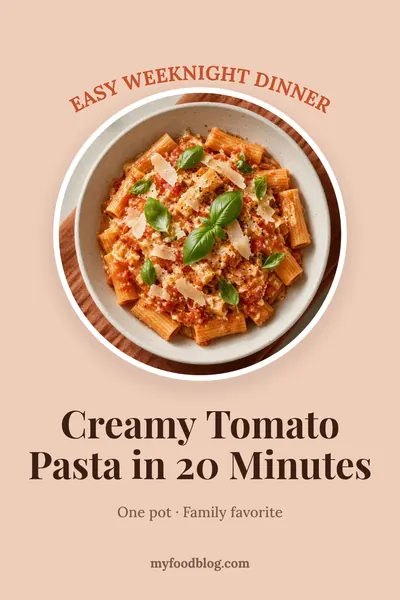
Pin ricetta 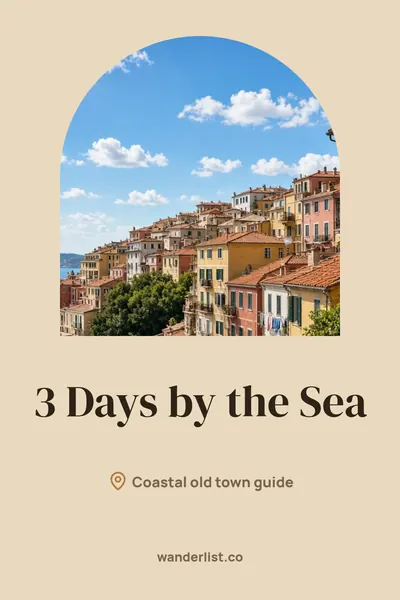
Pin di viaggio 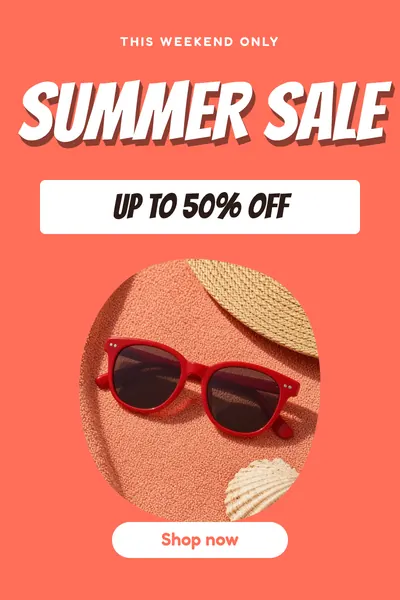
Pin di vendita 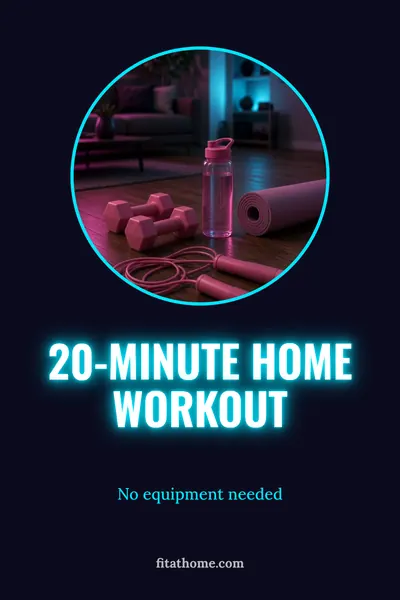
Pin fitness
Cos’è il Pin Creator di PinSaveHD?
Il Pin Creator è uno strumento di design gratuito per Pinterest. Aiuta blogger, negozianti e creatori a trasformare foto e un breve titolo in un pin che si distingue nel feed. Funziona interamente nel tuo browser web, quindi non c’è nulla da installare e non è necessario creare un account. Le tue foto rimangono sul tuo dispositivo.
È stato realizzato per la velocità: scegli un layout pronto, inserisci le tue foto e scrivi un titolo. Quando vuoi più controllo, ogni parte del pin è un livello che puoi spostare, ridimensionare, cambiare colore o eliminare.
Cosa puoi fare
- Magic Pin – inserisci un titolo e un sito opzionale, e ottieni sei design pronti in un secondo, con foto gratuite abbinate se le desideri.
- 120+ original templates – in 27 categories, with a Trending tab: blog post, listicle, recipe, home decor, DIY, fashion, beauty, travel, fitness, quote, wedding, parenting, finance, product & sale, Etsy shop, real estate, events, holidays (Christmas, New Year, Valentine’s, Halloween), infographic, checklist, before & after, collage, carousel, Idea Pin story, aesthetic, typographic and text only. Previews use our own sample photos. Search them, then shuffle the style or switch to one of 16 colour palettes and 14 font pairs in one click.
- 35 font e effetti testo – font open‑source dal grassetto creativo alla scrittura a mano, caricati solo quando li usi. Aggiungi bagliore neon, contorno, ombra lunga, 3D, riempimento a gradiente, lettere vuote, testo curvo, evidenziatore, elenchi puntati e numerati, emoji e testo auto‑adattabile che si riduce per stare nella casella.
- Foto stock gratuite – cerca su Wikimedia Commons direttamente nell’editor. Vengono mostrate solo foto di pubblico dominio, CC0 e CC BY, e il credito rimane associato a ciascuna foto così da poterlo copiare. Oppure carica, incolla e trascina le tue foto.
- Strumenti foto – ritaglio e zoom, maschere (cerchio, arrotondato, arco, goccia, cuore, esagono, stella), cornici, preset filtri, luminosità, contrasto, saturazione, sfocatura, duotono, vignettatura, dissolvenza inferiore e ribaltamento. Qualsiasi foto può diventare uno sfondo sfocato.
- Elementi – 100 icone lineari, forme, linee, frecce, esplosioni, nastri, tag, fumetti, distintivi, pulsanti call‑to‑action, sticker e un codice QR per il tuo link.
- Modifica in stile Canva – guide di aggancio e allineamento intelligente, barra degli strumenti fluttuante, maniglia di rotazione, blocco e nascondi, trascina per riordinare i livelli, zoom e pinch‑zoom, scorciatoie da tastiera, modalità scura e salvataggio automatico con “ripristina ultimo design”.
- Controlli intelligenti – un verificatore di contrasto avvisa quando il testo è difficile da leggere e lo corregge con un click, e la sovrapposizione di zona sicura di Pinterest mostra dove i pulsanti coprono il tuo Pin.
- Kit brand – salva una volta i tuoi colori, font, logo e sito web. Applicali a qualsiasi progetto e aggiungi automaticamente il tuo sito come filigrana a piè di pagina.
- Crea in blocco – incolla un elenco di titoli (o un CSV con titolo, sottotitolo e URL) e scarica un Pin per riga come ZIP.
- Export – PNG, JPG, WebP o PDF a 1× o 2×, nomi file dal tuo titolo, tutte e cinque le dimensioni Pinterest in un unico ZIP, copia negli appunti, condividi su mobile e salva o apri il file del design.
Come creare un pin di Pinterest, passo passo
- Inizia con Magic Pin o un modello. Digita il titolo in Magic Pin per ottenere sei design, o scegli uno dei 120+ modelli.
- Scegli una dimensione. Lo standard 2:3 è ideale per la maggior parte dei Pin. Formati lunghi, quadrati, 4:5 e le storie Idea Pin sono a un click di distanza.
- Aggiungi le tue foto. Cerca foto gratuite, o trascina, incolla o carica le tue. Trascina una foto su un riquadro per riempirlo.
- Fallo tuo. Fai doppio click sul testo per modificarlo. Prova un effetto di testo, una nuova palette o lo stile Shuffle. Trascina, ridimensiona e ruota qualsiasi elemento.
- Esporta. Scarica PNG, JPG, WebP o PDF, o tutte le dimensioni insieme come ZIP.
Consiglio: dopo il download, carica il pin su Pinterest con un titolo e una descrizione ricchi di parole chiave. Il nostro generatore di descrizioni per Pin e il contatore di caratteri possono aiutarti.
Guida alle dimensioni dei pin di Pinterest
| Formato | Dimensione (px) | Rapporto | Ideale per |
|---|---|---|---|
| Pin standard | 1000×1500 | 2:3 | Quasi tutti i pin – la dimensione consigliata |
| Pin lungo | 1000×2100 | 1:2.1 | Guide passo‑passo e infografiche |
| Pin quadrato | 1000×1000 | 1:1 | Prodotti e citazioni semplici |
| Idea Pin / story | 1080×1920 | 9:16 | Pagine storia a schermo intero e copertine video |
I pin più alti del formato 2:3 possono essere tagliati nel feed, quindi tieni il titolo nei due terzi superiori. Consulta la guida completa alle dimensioni delle immagini Pinterest oppure ridimensiona un'immagine esistente con il ridimensionatore di immagini per Pin.
Suggerimenti di design per più click
Rendi il titolo grande e breve
La maggior parte delle persone scorre Pinterest da telefono. Puntare a 4‑8 parole che il lettore possa afferrare in un secondo. Metti prima la parola chiave principale.
Usa un contrasto forte
Testo chiaro su foto scura o testo scuro su banda chiara. Se la foto è troppo caotica, aggiungi una tinta o una banda di sfondo dietro il testo. Il controllore di contrasto ti avvisa e può correggere con un clic.
Mostra il risultato
Usa la tua foto migliore e più luminosa. I collage funzionano bene per raccolte (“25 idee”), e i layout prima/dopo sono ideali per trasformazioni.
Evidenzia una parola chiave
Colorare una parola, come “camera” in “Idee per una camera accogliente”, attira l'occhio senza rendere il pin confuso.
Marca ogni pin
Aggiungi il tuo sito web in fondo. Quando i pin vengono salvati e condivisi, le persone sanno ancora da dove provengono.
Varianti di test
Usa Mescola stile o Magic Pin per creare alcune versioni dello stesso Pin e vedere quale ottiene più salvataggi.
Privacy
Il Pin Creator non carica nulla. Foto, design e il tuo kit di brand rimangono nel browser. Il kit di brand è salvato nella memoria locale del browser, così è disponibile la prossima volta sullo stesso dispositivo. Leggi la nostra informativa sulla privacy.
Domande frequenti
Il Creatore di Pin è davvero gratuito?
Sì. È gratuito, senza registrazione, senza limiti e senza filigrana sui tuoi pin.
Cos’è Magic Pin?
Scrivi il titolo di un Pin e, se vuoi, il tuo sito. Magic Pin sceglie layout adatti al tuo argomento, combina colori e font e crea sei design diversi in una volta. Può anche aggiungere foto gratuite in tema. Fai clic su un design per continuare a modificarlo.
Le mie foto vengono caricate su un server?
No. Le tue foto vengono elaborate all’interno del browser e non lasciano mai il tuo dispositivo. Solo le ricerche di foto vanno su Wikimedia Commons, e solo quando le utilizzi.
Posso usare le foto stock gratuite a fini commerciali?
La ricerca foto mostra solo immagini di pubblico dominio, CC0 e CC BY da Wikimedia Commons, che consentono l'uso commerciale. Le foto CC BY richiedono l'attribuzione, quindi l'editor salva autore e licenza con ogni foto. Usa Copia crediti nella finestra Esporta.
Quale dimensione dovrebbe avere un Pin su Pinterest?
Usa 1000×1500 pixel (rapporto 2:3) per i pin normali. I pin lunghi possono essere 1000×2100, e i fotogrammi di Idea Pin o storie usano 1080×1920.
Quanti font e effetti di testo ci sono?
35 font open-source, dal display grassetto a script e scrittura a mano, più Georgia e Arial. Gli effetti includono neon, contorno, ombra lunga, 3D, riempimento sfumato, vuoto, testo curvo, ombra morbida e evidenziatore.
Posso creare molti Pin contemporaneamente?
Sì. Apri Bulk, incolla un titolo per riga (o titolo, sottotitolo, URL) e scarica ogni Pin come ZIP. Puoi riutilizzare il tuo design attuale o lasciare che Magic Pin mescoli i modelli.
Quale formato di file dovrei scaricare?
PNG mantiene il testo più nitido. JPG genera file più piccoli per pin con molte foto. WebP è ancora più ridotto. PDF è utile per la stampa. Scegli 2× per file extra‑nitidi.
Posso aggiungere il mio logo e sito web a ogni pin?
Sì. Salva i tuoi colori, font, logo e sito web nel Kit di Brand. Attiva la filigrana a piè di pagina per aggiungere automaticamente il tuo sito ai nuovi design.
Perderò il mio progetto se chiudo la scheda?
No. L’editor salva automaticamente nel tuo browser e offre di ripristinare il tuo ultimo progetto la prossima volta. Puoi anche salvare un file di design e aprirlo in seguito.
Funziona su un telefono?
Sì. I pannelli si aprono come fogli inferiori, le maniglie sono abbastanza grandi per le dita e puoi pizzicare per ingrandire la tela.
Quali sono le scorciatoie da tastiera?
Ctrl+Z annulla, Ctrl+Y ripristina, Ctrl+D duplica, Canc elimina un livello, i tasti freccia spostano di 1 px (Shift per 10 px), Esc deseleziona, Ctrl+V incolla una foto. Tieni premuto Alt durante il trascinamento per disattivare lo snap.
Altri strumenti: Ridimensionatore Immagine Pin · Estrattore Palette Colori · Creatore Dimensioni & Copertine Video · tutti gli strumenti Pinterest