
Como usar o PinSaveHD
Um guia completo em inglês simples. Cole qualquer link público do Pinterest abaixo para experimentá-lo enquanto lê.
- Sem cadastro
- Sem marca d'água
- Gratuito para usar
Cole um link público do Pinterest acima para ver as opções de download
Funciona com pins públicos de pinterest.com (todos os domínios de países) e pin.it links de compartilhamento. Pressione Enter ou toque no botão para começar.
Última atualização · Escrito pela equipe PinSaveHD
PinSaveHD é uma ferramenta web gratuita que salva vídeos, imagens e GIFs públicos do Pinterest no seu telefone ou computador na melhor qualidade que o Pinterest oferece. Este guia explica cada passo em palavras simples, desde copiar um link até encontrar o arquivo no seu dispositivo. Você não precisa de uma conta, de um aplicativo ou de uma extensão de navegador. Tudo funciona no seu navegador normal.
Se você está com pressa, cole um link na caixa acima e pressione Baixar. Se você quer entender cada opção, continue lendo.
O que você pode baixar com o PinSaveHD
PinSaveHD funciona com qualquer link público do Pinterest. Aqui está o que você pode salvar:
- Vídeos – vídeos fixados como arquivos MP4, geralmente em HD 720p. Veja o Downloader de Vídeos do Pinterest.
- Imagens – fotos no tamanho original em que foram enviadas, não a pré-visualização pequena do feed. Use o Baixador de Imagens.
- GIFs – pins animados como arquivos GIF com o Baixador de GIF.
- Carrosséis – cada slide de um pin com várias imagens com o Baixador de Carrossel.
- Pins de ideias e histórias – cada página de um alfinete de várias páginas com o Downloader de Idea Pin.
- Quadros – o público prende em um quadro com o Baixador de Placas.
- Perfis – pins públicos recentes de um usuário com o Baixador de Perfil.
- Miniaturas – a imagem de capa de um pin de vídeo com o Baixador de Miniaturas.
Como copiar um link do Pinterest
Todo download começa com um link. A forma como você o copia depende do seu dispositivo.
No aplicativo Android
- Abra o aplicativo do Pinterest e toque no pin que você deseja para que ele abra em tela cheia.
- Toque no Compartilhar botão (a seta ou os três pontos próximos ao alfinete).
- Toque Copiar link. Uma mensagem curta confirma que o link foi copiado.
No aplicativo do iPhone ou iPad
- Abra o pin no aplicativo Pinterest.
- Toque no Compartilhar ícone abaixo do alfinete.
- Escolher Copiar link. O link agora está na sua área de transferência, pronto para colar.

Em um navegador de desktop
- Abra pinterest.com e clique no pin para que ele abra em sua própria página.
- Clique na barra de endereços na parte superior do navegador para selecionar o link completo.
- Pressionar Ctrl + C no Windows ou Cmd + C no Mac para copiá-lo.
Links curtos que começam com pin.it também funcionam. PinSaveHD os expande automaticamente para você. Você também pode conferir um com o Expansor de Link do pin.it.
Como baixar um vídeo do Pinterest passo a passo
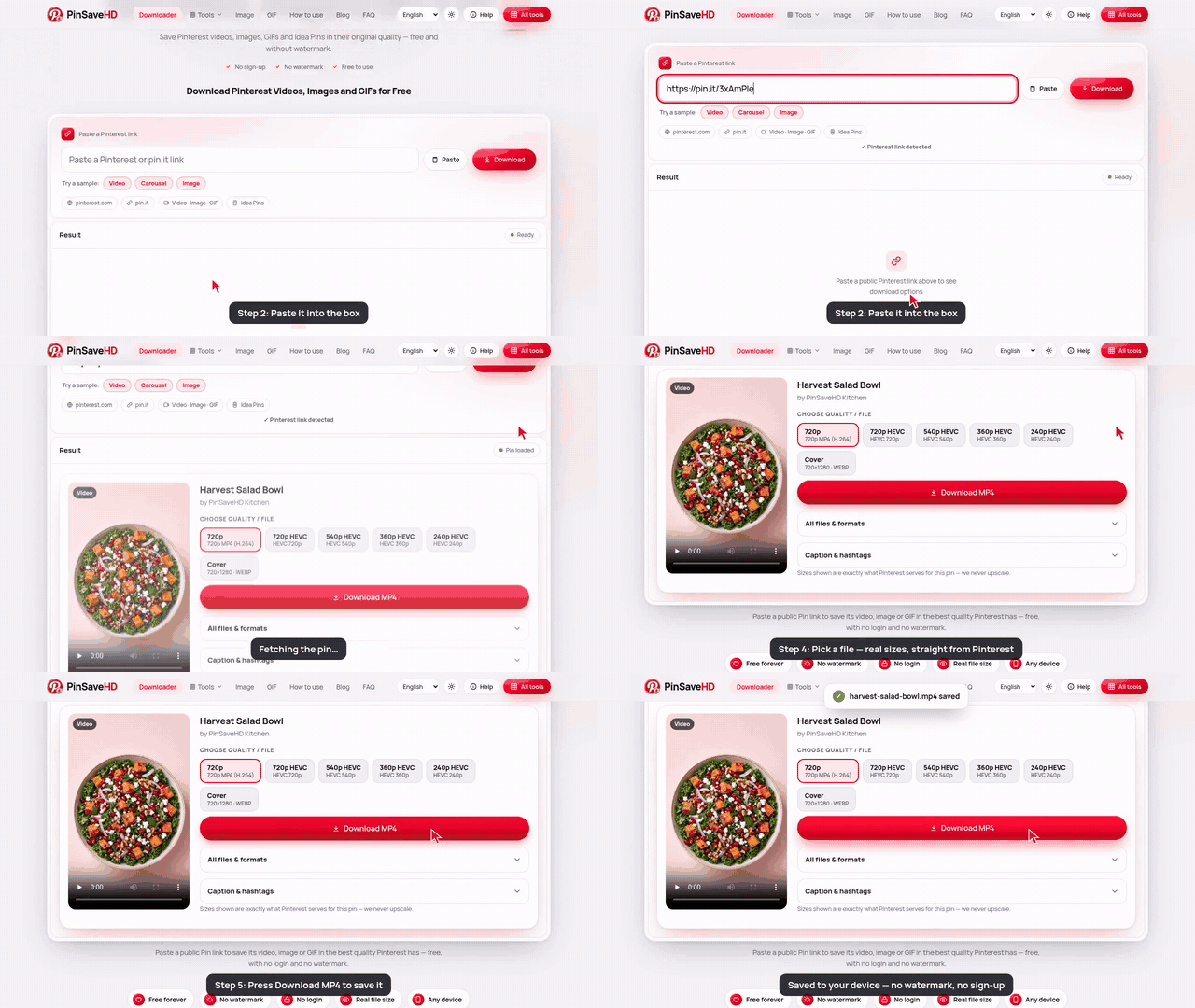
- Copiar o link do PIN. No aplicativo do Pinterest, toque em Compartilhar e depois em Copiar link. Em um computador, copie o endereço da barra do navegador.
- Cole o link no PinSaveHD. Abra pinsavehd.com, toque na caixa na parte superior e cole o link, ou toque no botão Colar.
- Pressione Baixar. PinSaveHD lê o pin público e mostra todos os arquivos que encontra, geralmente em cerca de um segundo.
- Escolha uma qualidade. Escolha o tamanho que você deseja. A opção superior está marcada como Melhor e é a de mais alta qualidade disponível.
- Salve o arquivo. Toque no botão de download. O arquivo vai para a sua pasta de Downloads, ou para Arquivos no iPhone.

Após você pressionar Baixar, um cartão de resultado aparece com uma pré-visualização do pin. Abaixo Escolha a qualidade você vê o tamanho de cada vídeo, por exemplo 720p ou 540p. A primeira opção traz um verde Melhor distintivo, que é a qualidade mais alta que o Pinterest oferece para esse vídeo. Toque no grande botão de download para salvá-lo. Você pode abrir Todos os arquivos e formatos ver cada arquivo com seu tamanho exato.

Como baixar imagens do Pinterest
As imagens funcionam da mesma maneira. Cole o link do pin e pressione Download. O PinSaveHD mostra o tamanho original em pixels, como 1200×1800, antes de você salvar. O arquivo mantém seu formato original, que é JPG, PNG ou WebP. Se o original não estiver disponível, uma versão de 736px é oferecida como backup. Para uma página feita apenas para fotos, use o Downloader de Imagens do Pinterest.
Como baixar GIFs do Pinterest
Cole o link de um pin animado. O PinSaveHD encontra o arquivo GIF e permite que você o salve para que continue se movendo. Alguns “GIFs” no Pinterest são na verdade vídeos curtos; nesse caso, você recebe um MP4, que é menor e mais suave. O Baixador de GIF a página explica a diferença.
Carrosséis, Pins de Ideia e múltiplas imagens
Alguns pins contêm várias imagens ou páginas. Quando você cola um desses links, o PinSaveHD lista cada slide ou página em sua própria linha, numerada em ordem. Salve os que você precisa, ou salve todos um após o outro. Os Pins de Ideia podem misturar vídeo e imagens, e cada parte é mostrada separadamente.
Baixar quadros e perfis do Pinterest
Para salvar vários pins de uma vez, cole o link de um quadro (por exemplo pinterest.com/nome/nome-do-quadro) no Baixador de Placas, ou um link de perfil para o Baixador de Perfil.
- PinSaveHD lista até 100 pins públicos do quadro ou perfil.
- Você pode baixar pinos individuais da lista ou salvar tudo como um só CEP arquivo.
- O ZIP é criado dentro do seu navegador, então grandes placas podem levar um momento.
Links em massa: muitos pins de uma vez
Se você tiver uma lista de links de pins, abra o Baixador em Massa. Cole até 25 links, um por linha, e pressione Baixar. Cada pin aparece com seus próprios botões de download, e você pode pegá-los todos como um ZIP.
Copiar legendas e hashtags
Todo resultado tem um Legenda e hashtags seção. Abra-o para ver o título do pin, a legenda completa e as hashtags como chips. Toque Copiar ao lado de qualquer um deles; o botão muda para “Copiado!” para que você saiba que funcionou. O Copiador de Legenda e Hashtag faz a mesma coisa em sua própria página.
Onde seus arquivos estão salvos
Android
Os arquivos vão para o Downloads pasta. Abra o aplicativo Arquivos ou Meus Arquivos e toque em Downloads. Vídeos e imagens também aparecem no Google Fotos ou na Galeria após um momento.
iPhone e iPad
O Safari salva em Arquivos aplicativo, em No meu iPhone › Downloads. Para mover um vídeo ou imagem para o Fotos, abra-o no Arquivos, toque Compartilhar e escolher Salvar Vídeo ou Salvar Imagem.
Windows
Arquivos aterrissam em Este PC › Downloads. Pressione Ctrl + J na maioria dos navegadores para ver seus downloads recentes.
Mac
Olhe no Downloads pasta no Finder, ou clique na seta de download no Safari ou Chrome.

Escolhendo qualidade e tamanho do arquivo
O Pinterest armazena cada vídeo em alguns tamanhos. Números maiores significam uma imagem mais nítida e um arquivo maior:
- 720p ou 1080p – melhor para assistir em uma tela grande ou para edição.
- 540p – um bom equilíbrio para telefones.
- 360p ou 240p – pequenos arquivos que salvam dados.
Alguns tamanhos estão marcados HEVC. HEVC é um formato de vídeo mais recente que oferece a mesma qualidade em um arquivo menor. Ele é reproduzido em iPhones recentes, Macs e na maioria dos novos celulares Android, mas alguns PCs antigos com Windows precisam de um codec adicional. Se um arquivo não for reproduzido, escolha a opção MP4 simples. O PinSaveHD nunca aumenta a resolução: o tamanho que você vê é exatamente o que o Pinterest fornece.
Solução de problemas
“Este pin é privado” ou nada foi encontrado
O pin está em um quadro secreto, a conta é privada ou o pin foi excluído. Apenas pins públicos podem ser salvos.
O link não funciona
Certifique-se de que você copiou o link completo, começando com pinterest.com/pin/ ou pin.it/. Remova palavras extras que às vezes acompanham um link compartilhado. Tente abrir o link no seu navegador primeiro para verificar se ele carrega.
O download abre em uma nova aba
Seu navegador está reproduzindo o arquivo em vez de salvá-lo. Em um telefone, pressione e segure o botão de download e escolha Baixar link. Em um computador, clique com o botão direito e escolha Salvar link como.
Dicas de iPhone
Use o Safari para downloads mais suaves. Se nada parecer acontecer, toque na seta azul na barra de endereços para ver seus downloads, então abra o arquivo e salve-o nas Fotos.
Ainda preso? Veja Download não está funcionando ou relatar um problema.
Respeitando criadores e direitos autorais
Os Pins são feitos por pessoas reais. Salvar um pin público para uso pessoal, como uma receita para cozinhar depois ou um quadro de inspiração, geralmente é aceitável. Por favor, não reutilize vídeos ou imagens de outras pessoas como se fossem seus, remova marcas d'água ou use-os em anúncios sem permissão. Quando compartilhar, credite o criador e coloque um link de volta para o pin original. Leia mais sobre nosso direitos autorais e uso responsável página.
Como baixar vídeos do Pinterest (versão rápida)
- Copie o link. No aplicativo Pinterest, toque Compartilhar → Copiar link; em um computador, copie a barra de endereços.
- Cole isso no PinSaveHD. O Downloader de vídeos do Pinterest lê o Pin e mostra todas as qualidades.
- Salvar o vídeo do Pinterest. Toque em Download ao lado do tamanho que você deseja. O MP4 vai para Downloads, ou para Arquivos no iPhone.
Esse é todo o processo de download do Pinterest: sem aplicativo, sem conta e sem marca d'água. Os mesmos três passos salvam imagens, GIFs e Pins de Ideias.
Perguntas frequentes
Como faço para baixar vídeos do Pinterest?
Copie o link do Pin, cole no PinSaveHD e toque em Baixar. O vídeo é salvo como MP4 na melhor qualidade que o Pinterest oferece.
O PinSaveHD é gratuito para usar?
Sim. Todas as ferramentas do PinSaveHD são gratuitas. Não há necessidade de cadastro, nenhum aplicativo para instalar e nenhuma marca d'água é adicionada aos seus arquivos.
Eu preciso de uma conta no Pinterest?
Não. Você só precisa do link de um pin, quadro ou perfil público. Nunca pedimos seu login do Pinterest.
Posso baixar pins privados ou secretos?
Não. O PinSaveHD funciona apenas com conteúdo público. Pins em quadros secretos, perfis privados ou pins excluídos não podem ser salvos.
Qual é a melhor qualidade que posso obter?
Você obtém o melhor arquivo que o Pinterest armazena para aquele pin. Para a maioria dos vídeos, isso é 720p, às vezes 1080p. As imagens vêm no tamanho original enviado quando o Pinterest o mantém. Nós nunca ampliamos.
Por que o vídeo abre em uma nova aba em vez de ser baixado?
Alguns navegadores reproduzem arquivos MP4 em vez de salvá-los. Pressione longamente o botão de download (telefone) ou clique com o botão direito nele e escolha Salvar link como (computador).
Para onde vão meus downloads no iPhone?
O Safari salva arquivos no aplicativo Arquivos na pasta Downloads. Abra o arquivo, toque em Compartilhar e escolha Salvar Vídeo ou Salvar Imagem para movê-lo para o Fotos.
Posso baixar um quadro inteiro de uma vez?
Sim. Cole o link do quadro no Board Downloader. Ele lista até 100 pins públicos, e você pode salvá-los um por um ou como um único arquivo ZIP.
Quantos links posso colar em massa?
O Baixador em Massa aceita até 25 links de pins de uma vez, um link por linha.
É legal baixar do Pinterest?
Salvar pins públicos para uso pessoal, como inspiração ou visualização offline, geralmente é aceitável. Repostar ou vender o trabalho de outra pessoa requer a permissão do criador.
O PinSaveHD mantém uma cópia dos meus arquivos?
Não. Os arquivos são transmitidos do Pinterest diretamente para o seu dispositivo. Não armazenamos seus downloads nem mantemos um histórico de downloads.
Mais ajuda: guia rápido · FAQ · todas as ferramentas do Pinterest · blog