
Criador de pins do Pinterest
Digite um título e obtenha seis designs prontos de Pin, ou comece a partir de mais de 120 modelos. 35 fontes, efeitos de texto, fotos gratuitas, ícones e exportação em massa, tudo no seu navegador. Sem cadastro, sem marca d'água.
- Grátis, sem cadastro
- Sem marca d'água
- Funciona no seu navegador


Feito com o PinSaveHD Criador de Pins
Quatro pins feitos em alguns cliques a partir dos modelos integrados. Escolha um para abrir o mesmo layout no editor e torná-lo seu.
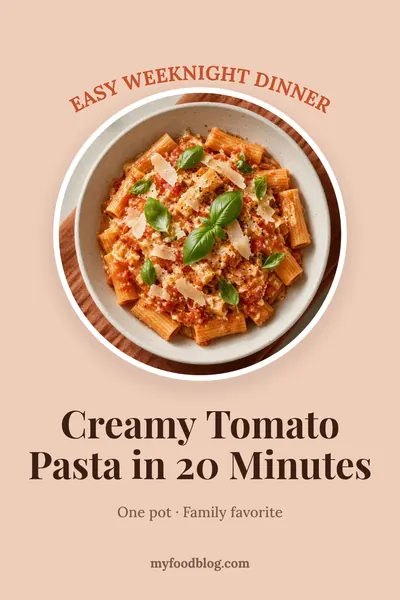
Pino de receita 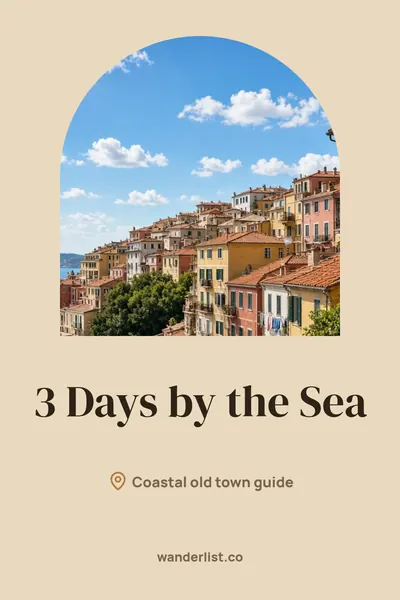
Alfinete de viagem 
Pino de venda 
Alfinete de fitness
O que é o Criador de Pins do PinSaveHD?
O Criador de Pins é uma ferramenta de design gratuita para o Pinterest. Ele ajuda blogueiros, proprietários de lojas e criadores a transformar fotos e um título curto em um pin que se destaca no feed. Funciona totalmente no seu navegador da web, então não há nada para instalar e nenhuma conta para criar. Suas fotos permanecem no seu dispositivo.
Ele é feito para velocidade: escolha um layout pronto, insira suas fotos e digite um título. Quando você quiser mais controle, cada parte do pin é uma camada que você pode mover, redimensionar, recolorir ou excluir.
O que você pode fazer
- Pino Mágico – digite um título e um site opcional, e obtenha seis designs prontos diferentes em um segundo, com fotos gratuitas correspondentes se você quiser.
- Mais de 120 modelos originais – em 27 categorias, com uma aba de Tendências: post de blog, lista, receita, decoração de casa, DIY, moda, beleza, viagem, fitness, citação, casamento, maternidade/paternidade, finanças, produto & venda, loja no Etsy, imóveis, eventos, feriados (Natal, Ano Novo, Dia dos Namorados, Halloween), infográfico, checklist, antes & depois, colagem, carrossel, história do Idea Pin, estética, tipográfica e apenas texto. As pré-visualizações usam nossas próprias fotos de exemplo. Pesquise-os, depois altere o estilo ou mude para uma das 16 paletas de cores e 14 combinações de fontes com um clique.
- 35 fontes e efeitos de texto – fontes de código aberto, desde display em negrito até escrita à mão, carregadas apenas quando você as utiliza. Adicione brilho de néon, contorno, sombra longa, 3D, preenchimento em gradiente, letras vazadas, texto curvo, marcador de destaque, listas com marcadores e numeradas, emoji e texto de ajuste automático que diminui para caber em sua caixa.
- Fotos de banco de imagens gratuitas – pesquise no Wikimedia Commons dentro do editor. Apenas fotos de domínio público, CC0 e CC BY são exibidas, e os créditos são mantidos com cada foto para que você possa copiá-la. Ou envie, cole e arraste suas próprias fotos.
- Ferramentas de foto – cortar e ampliar, máscaras (círculo, arredondada, arco, mancha, coração, hexágono, estrela), molduras, predefinições de filtro, brilho, contraste, saturação, desfoque, duotone, vinheta, desvanecimento inferior e espelhamento. Qualquer foto pode se tornar um fundo desfocado.
- Elementos – 100 ícones de linha, formas, linhas, setas, explosões, fitas, etiquetas, balões de fala, emblemas, botões de call-to-action, adesivos e um código QR para o seu link.
- Edição no estilo Canva – guias de alinhamento inteligentes e de encaixe, uma barra de ferramentas flutuante, alça de rotação, bloquear e ocultar, arrastar para reordenar camadas, zoom e pinça para dar zoom, atalhos de teclado, modo escuro e salvamento automático com “restaurar último design”.
- Verificações inteligentes – um verificador de contraste alerta quando o texto é difícil de ler e corrige com um clique, e a sobreposição de zona segura do Pinterest mostra onde os botões cobrem seu Pin.
- Kit de marca – salve suas cores, fontes, logotipo e site uma vez. Aplique-os em qualquer design e adicione seu site como uma marca d'água no rodapé automaticamente.
- Criação em massa – cole uma lista de títulos (ou um CSV com título, subtítulo e URL) e baixe um Pin por linha em um ZIP.
- Exportar – PNG, JPG, WebP ou PDF em 1× ou 2×, nomes de arquivos a partir do seu título, todos os cinco tamanhos do Pinterest em um ZIP, copiar para a área de transferência, compartilhar no celular e salvar ou abrir seu arquivo de design.
Como fazer um pin no Pinterest, passo a passo
- Comece com Magic Pin ou um modelo. Digite seu título no Magic Pin para obter seis designs ou escolha um dos mais de 120 modelos.
- Escolha um tamanho. O padrão 2:3 é melhor para a maioria dos Pins. Tamanhos longos, quadrados, 4:5 e de história de Pin de Ideia estão a um clique de distância.
- Adicione suas fotos. Pesquise fotos gratuitas, ou arraste, cole ou faça upload das suas próprias. Solte uma foto em um quadro para preenchê-lo.
- Faça disso seu. Clique duas vezes no texto para editá-lo. Experimente um efeito de texto, uma nova paleta ou embaralhar o estilo. Arraste, redimensione e gire qualquer coisa.
- Exportar. Baixe PNG, JPG, WebP ou PDF, ou todos os tamanhos de uma vez como um ZIP.
Dica: depois de baixar, envie o pin para o Pinterest com um título e descrição ricos em palavras-chave. Nosso Gerador de Descrição de Pin e Contador de Caracteres pode ajudar.
Guia de tamanho de pin do Pinterest
| Formato | Tamanho (px) | Proporção | Melhor para |
|---|---|---|---|
| Pino padrão | 1000×1500 | 2:3 | Quase todos os pinos – o tamanho recomendado |
| Pino longo | 1000×2100 | 1:2.1 | Guias passo a passo e infográficos |
| Pino quadrado | 1000×1000 | 1:1 | Produtos e cotações simples |
| Pin de ideia / história | 1080×1920 | 9:16 | Páginas de história em tela cheia e capas de vídeo |
Pinos mais altos que 2:3 podem ser cortados no feed, então mantenha seu título nos dois terços superiores. Veja o completo Guia de tamanhos de imagem do Pinterest, ou redimensionar uma imagem existente com o Redimensionador de Imagem de Pin.
Dicas de design para mais cliques
Faça o título grande e curto
A maioria das pessoas navega no Pinterest pelo celular. Mire em 4 a 8 palavras que o leitor possa captar em um segundo. Coloque a palavra-chave principal primeiro.
Use contraste forte
Texto claro sobre uma foto escura, ou texto escuro sobre uma faixa clara. Se uma foto estiver carregada, adicione uma tonalidade ou uma faixa de fundo atrás do texto. O verificador de contraste avisa você e pode corrigir isso com um clique.
Mostre o resultado
Use sua melhor e mais brilhante foto. Colagens funcionam bem para resumos (“25 ideias”), e layouts de antes/depois funcionam bem para transformações.
Destaque uma palavra-chave
Colorir uma palavra, como “quarto” em “Ideias Aconchegantes para Quarto”, atrai o olhar sem deixar o pin desorganizado.
Marque cada alfinete
Adicione seu site na parte inferior. Quando os pins são salvos e compartilhados, as pessoas ainda sabem de onde eles vieram.
Testar variações
Use o estilo Shuffle ou Magic Pin para criar algumas versões do mesmo Pin e veja qual recebe mais salvamentos.
Privacidade
O Criador de Pins não envia nada. Fotos, designs e seu kit de marca permanecem no seu navegador. O kit de marca é salvo no armazenamento do seu navegador para que esteja disponível na próxima vez no mesmo dispositivo. Leia nosso política de privacidade.
Perguntas frequentes
O Criador de Pins é realmente gratuito?
Sim. É grátis, sem cadastro, sem limites e sem marca d'água nos seus pins.
O que é Magic Pin?
Digite um título para o Pin e, se quiser, seu site. O Magic Pin escolhe layouts que combinam com seu tema, mistura cores e fontes, e cria seis designs diferentes ao mesmo tempo. Ele também pode adicionar fotos gratuitas correspondentes. Clique em um design para continuar editando-o.
Minhas fotos foram carregadas em um servidor?
Não. Suas próprias fotos são processadas dentro do seu navegador e nunca saem do seu dispositivo. Apenas buscas de fotos vão para o Wikimedia Commons, e somente quando você as utiliza.
Posso usar as fotos de estoque gratuitas comercialmente?
A busca de fotos mostra apenas fotos de domínio público, CC0 e CC BY do Wikimedia Commons, que permitem uso comercial. Fotos CC BY necessitam de crédito, então o editor salva o autor e a licença com cada foto. Use Créditos de cópia na janela de Exportar.
Qual deve ser o tamanho de um pin do Pinterest?
Use 1000×1500 pixels (uma proporção de 2:3) para pins normais. Pins longos podem ter 1000×2100, e pins de Ideia ou quadros de história usam 1080×1920.
Quantas fontes e efeitos de texto existem?
35 fontes de código aberto, desde display em negrito até script e escrita à mão, além de Georgia e Arial. Os efeitos incluem brilho neon, contorno, sombra longa, 3D, preenchimento em gradiente, vazado, texto curvo, sombra suave e marcador marca-texto.
Posso fazer muitos Pins de uma vez?
Sim. Abra o Bulk, cole um título por linha (ou título, subtítulo, URL) e baixe cada Pin como um ZIP. Você pode reutilizar seu design atual ou deixar o Magic Pin misturar os modelos.
Qual formato de arquivo devo baixar?
PNG mantém o texto mais nítido. JPG gera arquivos menores para pins com muitas fotos. WebP é ainda menor. PDF é útil para impressão. Escolha 2× para arquivos extra nítidos.
Posso adicionar meu logo e site a todos os pins?
Sim. Salve suas cores, fontes, logotipo e site no Kit de Marca. Ative a marca d'água no rodapé para adicionar seu site automaticamente aos novos designs.
Vou perder meu design se eu fechar a aba?
Não. O editor salva automaticamente no seu navegador e oferece restaurar seu último design na próxima vez. Você também pode salvar um arquivo de design e abri-lo mais tarde.
Funciona em um telefone?
Sim. Os painéis abrem como folhas inferiores, as alças são grandes o suficiente para os dedos, e você pode beliscar para ampliar a tela.
Quais são os atalhos de teclado?
Ctrl+Z desfaz, Ctrl+Y refaz, Ctrl+D duplica, Delete remove uma camada, as setas movem 1 px (Shift para 10 px), Esc desmarca, Ctrl+V cola uma foto. Segure Alt enquanto arrasta para desligar o encaixe.
Mais ferramentas: Redimensionador de Imagem de Pin · Extractor de Paleta de Cores · Criador de Tamanho e Capa de Vídeo · todas as ferramentas do Pinterest